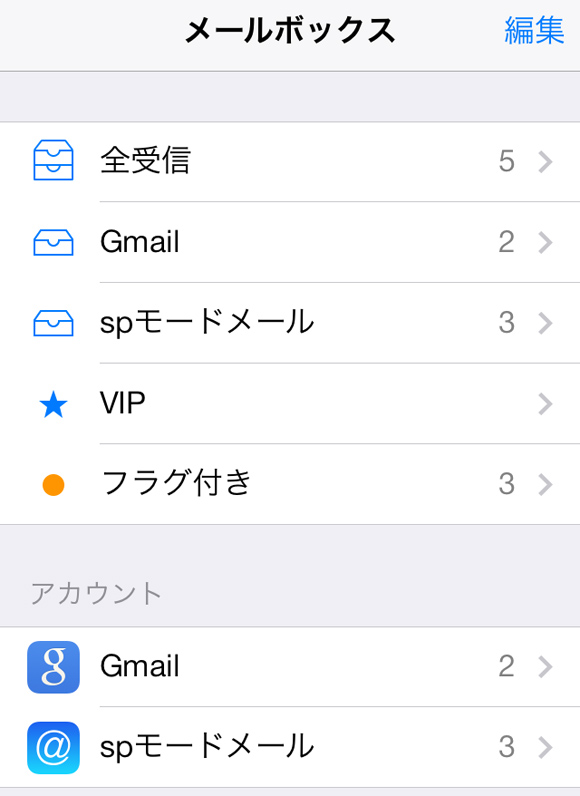
NTTドコモは、2013年10月1日より iPhone で spモードメールが利用可能になったと発表した。発売直後は利用できなかった @docomo.ne.jp のメールアドレスを、本日(10月1日)より iPhone でも使えるようになったことになる。
設定が少々ややこしいので、できるだけわかりやすくお伝えしたい。
・spモードメール設定のための事前準備
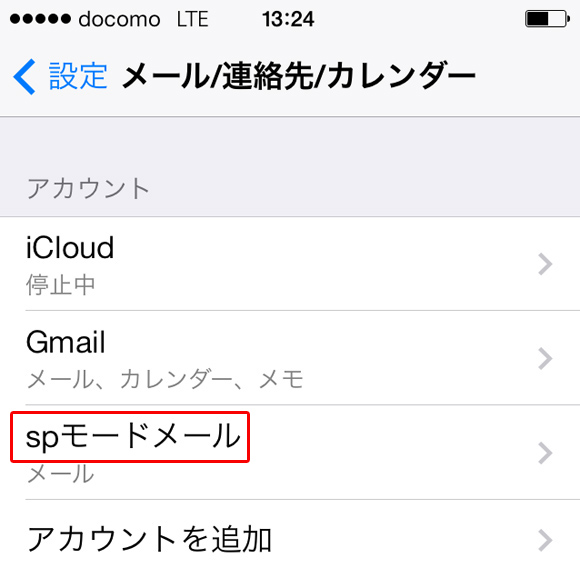
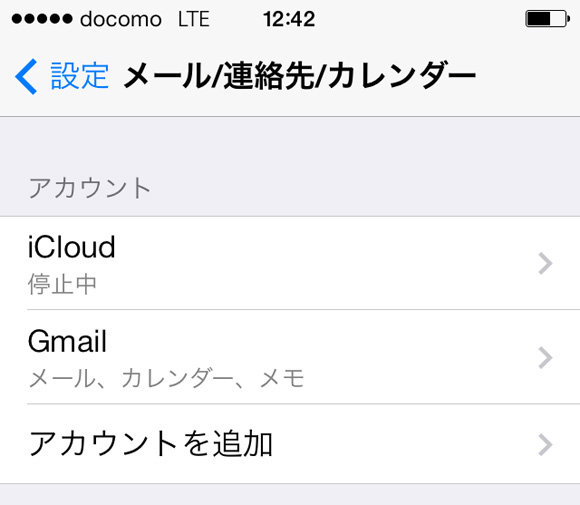
1.「設定」 → 「メール / 連絡先 / カレンダー」で「アカウント」にspモードメールが入っていないことを確認
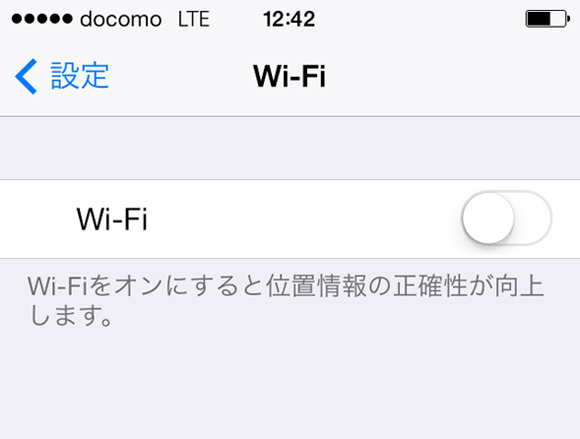
2.「Wi-Fi」をオフにする
・spモードメール設定の手順
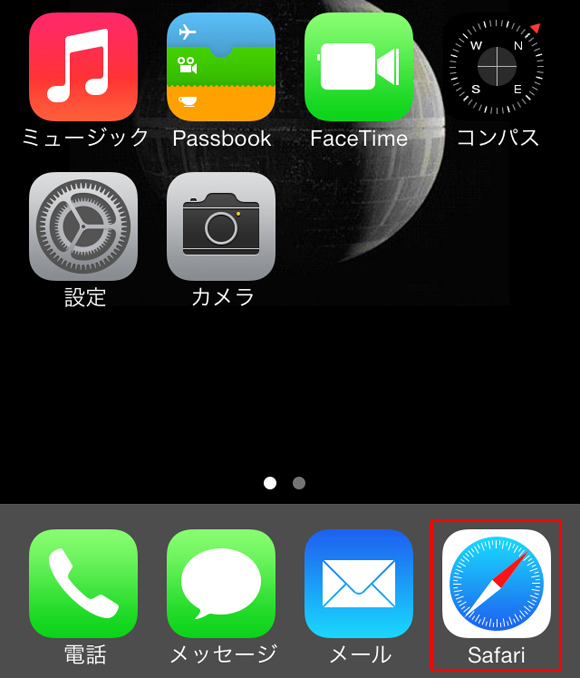
1.ウェブブラウザ「Safari」を起動する
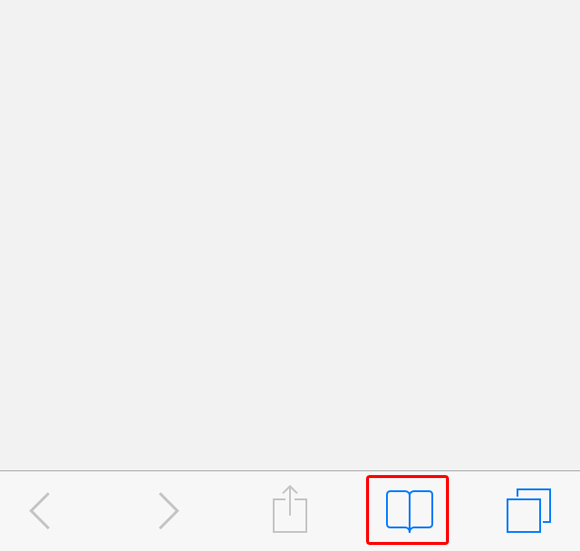
2.ブックマークを開く
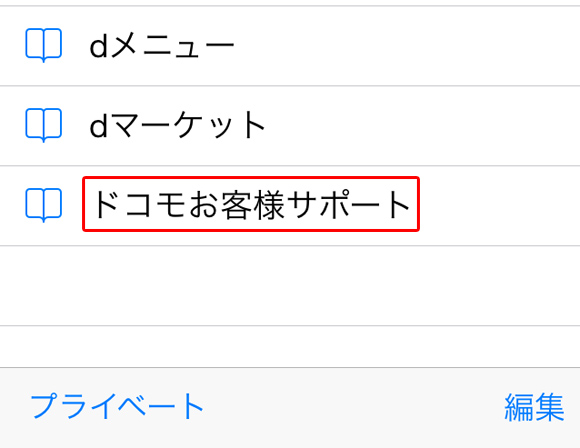
3.「ドコモお客様サポート」をタップする
4.ページ下部の「spモード利用設定」をタップする
5.認証を求められるので「spモードパスワード(数字4桁)」を入力
※ パスワード未設定の場合は「0000」になっている。初回は 0000 を入力後「spモードパスワード変更」に進み、新しいパスワードを設定する
6.続いてspモードメールの「設定する」を選択して「次へ」をタップ
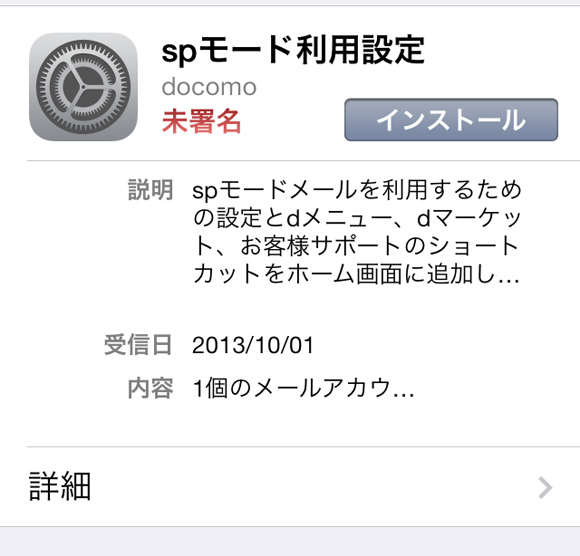
7.「spモード利用設定」を端末にインストールする
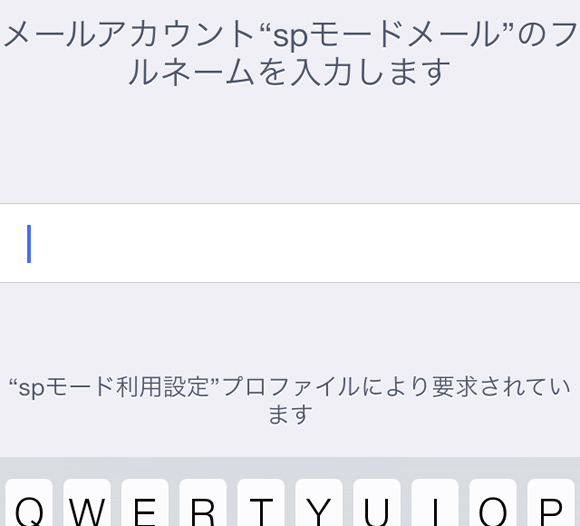
8.iPhone 本体のパスコードを入力し、spモードメールのフルネームを入力する。ここで設定した名前が相手先に表示される
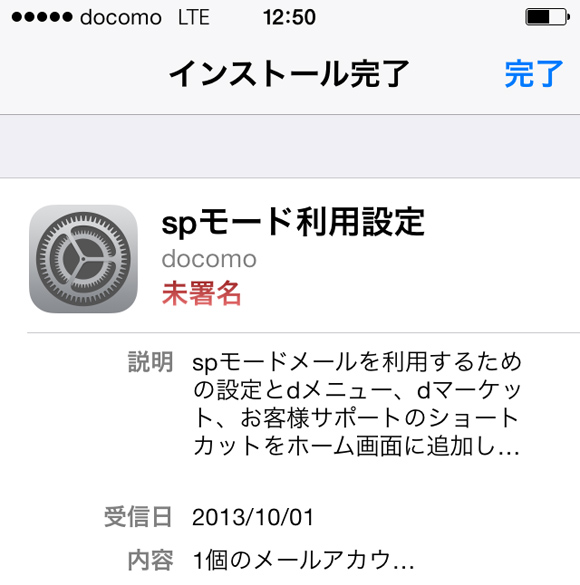
9.「インストール完了」と表示されたら「完了」をタップして終了
機種変更の場合、機種変更後から受信できていなかったメールが、メールアプリの受信ボックスに届くようだ。新規契約の場合、メールアドレスはシステムが決めた英数字の羅列になっている。アドレスを変えるときは「希望アドレス」の変更を行う。
・希望のメールアドレスに変更
1.「Safari」のブックマークから「ドコモお客様サポート」を開く
2.ページトップの「サービス・メールなどの設定」をタップ
3.続いて「spモード各種設定」をタップ
4.次に「メール設定」をタップ
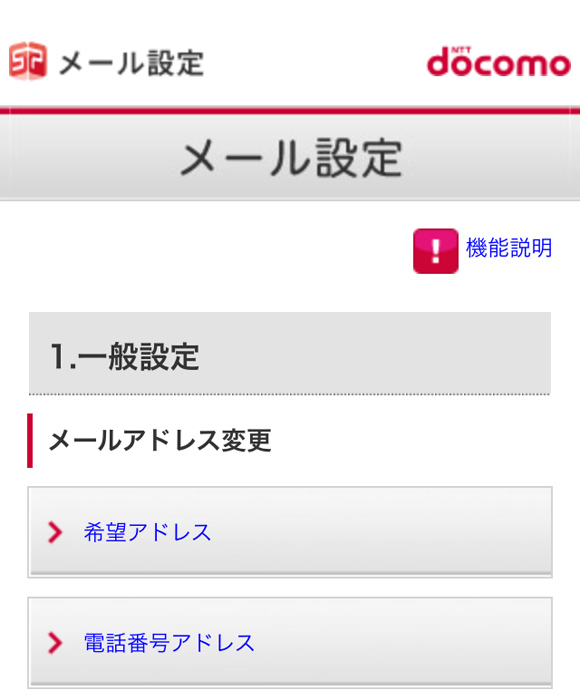
5.「希望アドレス」をタップして、「メールアドレスの変更を継続しますか?」と尋ねられるので、「設定する」を選択し「次へ」
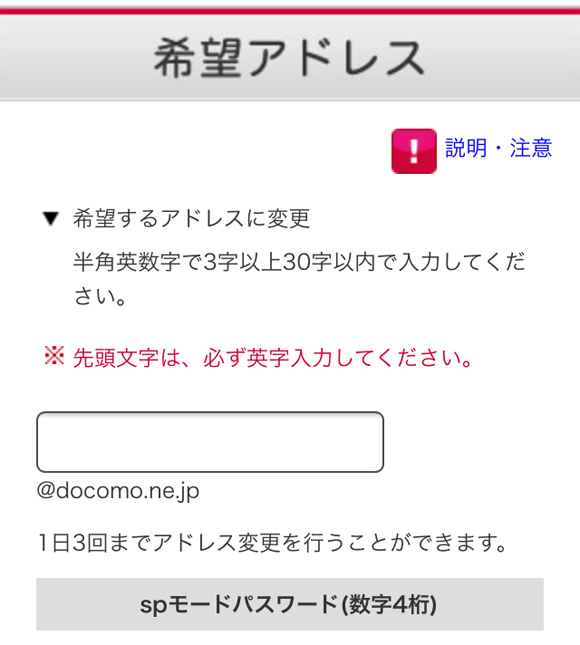
6.半角英数字(先頭は英字)3~30文字でアドレスを入力。続いてspモードパスワードを入力する
7.再び上の「spモードメール設定の手順」の手順6「spモード利用設定」から繰り返し、希望のメールアドレスでの利用設定が完了
・問題なく利用可能
設定した端末でspモードメールの送受信テストを行ったところ、問題なく利用できた。残念なのはプッシュ通知に対応しておらず、メールをリアルタイムで受信できないことだ。メールの受信は iPhone が自動取得するタイミングか、手動で取得して知ることになる。自動取得の間隔は最短で15分ごとだ。
・プッシュ通知は2014年1月中旬対応予定
そのため、急ぐ場合には「LINE」や「Skype」などを使った方が良いかもしれない。また電話してしまう方が手っ取り早いということもあるだろう。とにかくspモードメールは利用できるようになった。次はプッシュ通知だ。Engadget によれば、ドコモは「プッシュ通知を2014年1月中旬に対応する予定」とのことだが、前倒してリアルタイム受信を実現して欲しいものだ。
参照元:NTTドコモ / spモードメール、Engadget
▼設定を行う前に、「メール / 連絡先 / カレンダー」のアカウントにspモードメールがないことを確認
▼「Wi-Fi」をオフにしておく
spモードメール設定の手順
1.ウェブブラウザ「Safari」を起動する
2.ブックマークを開く
3.「ドコモお客様サポート」をタップする
4.ページ下部の「spモード利用設定」をタップする
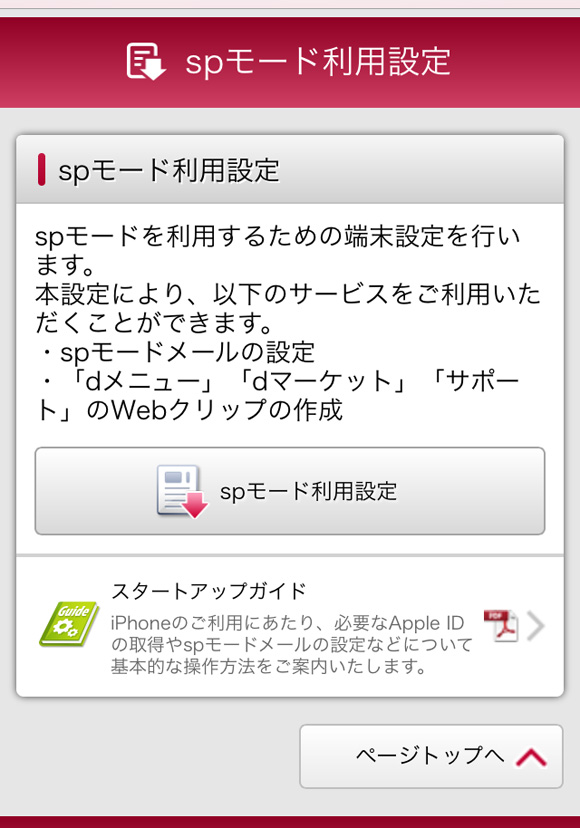
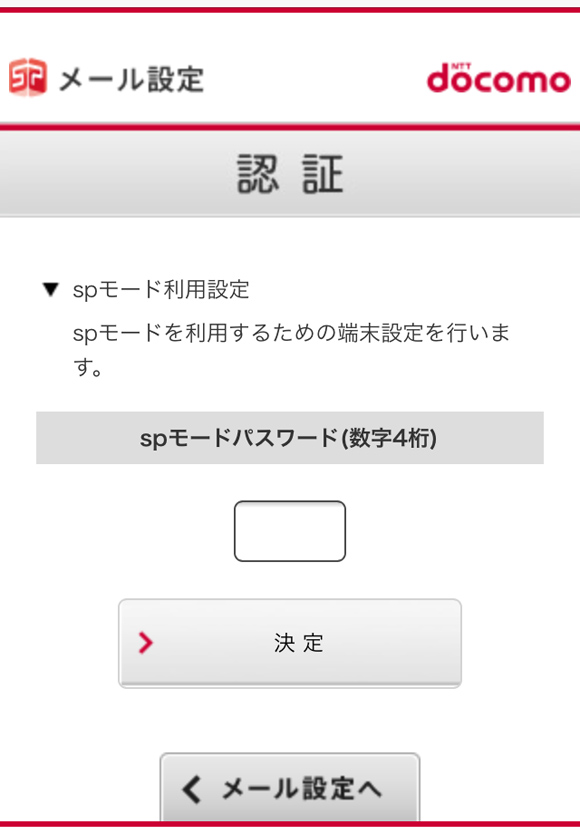
5.認証を求められるので「spモードパスワード(数字4桁)」を入力。未設定の場合は「0000」になっている
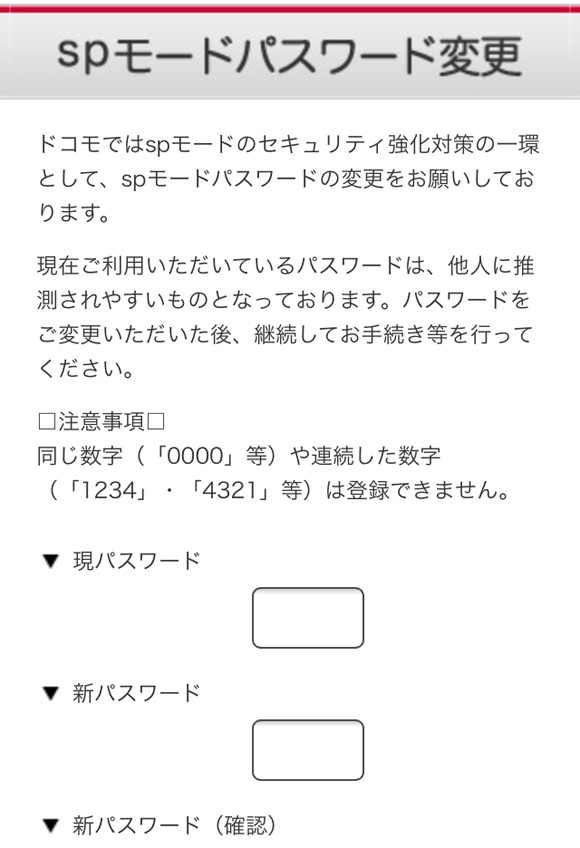
※ spモードのパスワードを初めて利用する場合(0000と入力した場合)は、続けて新パスワードの設定を行う
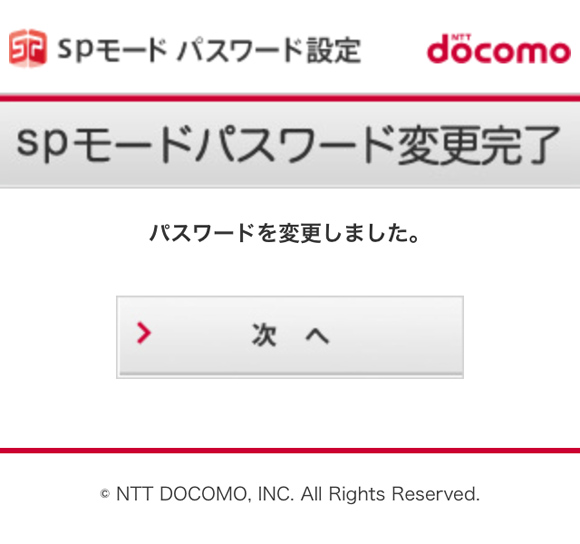
※ パスワードの設定が完了したら「次へ」
6.続いてspモードメールの「設定する」を選択して「次へ」をタップ
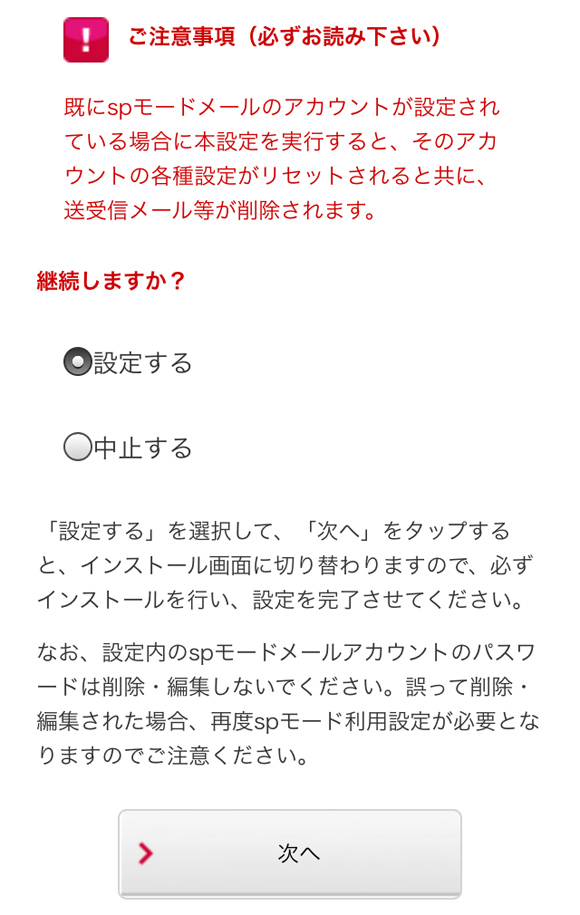
7.「spモード利用設定」を端末にインストールする
8.このあと端末のパスコードの入力を求められる。次に、spモードメールのフルネームを入力。ここで設定した名前が相手先に表示されることがある
9.「インストール完了」と表示されたら「完了」をタップして終了
▼希望のメールアドレスを利用したい場合は、「ドコモお客様サポート」から「サービス・メールなどの設定」 → 「spモード各種」 → 「希望アドレス」と進む
▼希望のアドレスと、spモードパスワードを入力。その次に手順6に戻って、再び「spモード利用設定」を行う
▼これでspモードメールの利用が可能になる