
NTTドコモは、2013年10月1日より iPhone で spモードメールが利用可能になったと発表した。発売直後は利用できなかった @docomo.ne.jp のメールアドレスを、本日(10月1日)より iPhone でも使えるようになったことになる。
設定が少々ややこしいので、できるだけわかりやすくお伝えしたい。
・spモードメール設定のための事前準備
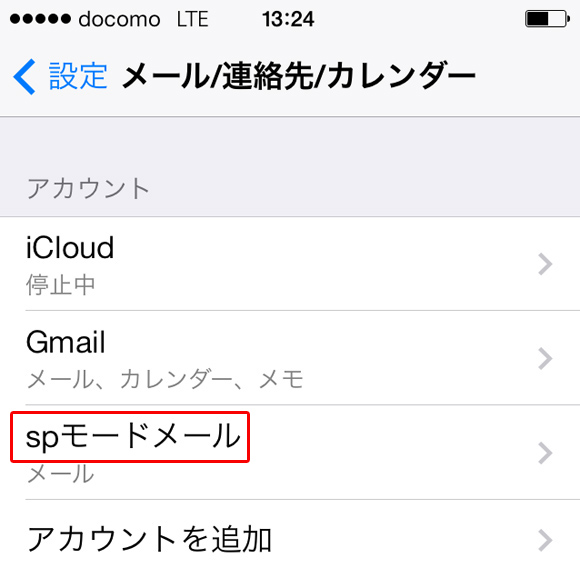
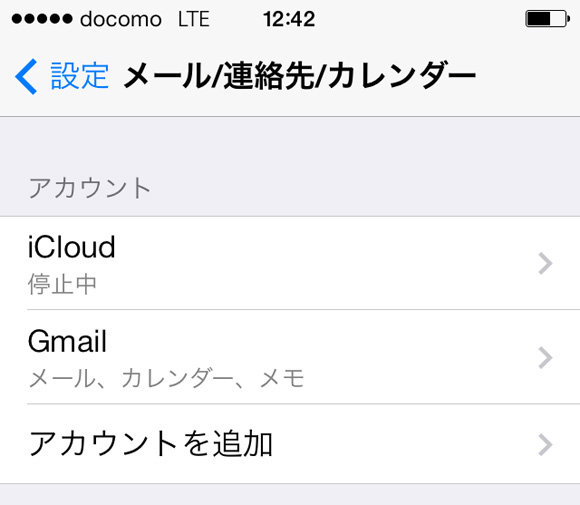
1.「設定」 → 「メール / 連絡先 / カレンダー」で「アカウント」にspモードメールが入っていないことを確認
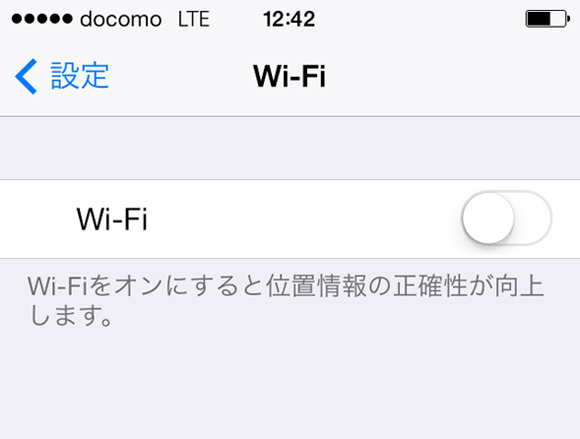
2.「Wi-Fi」をオフにする
・spモードメール設定の手順
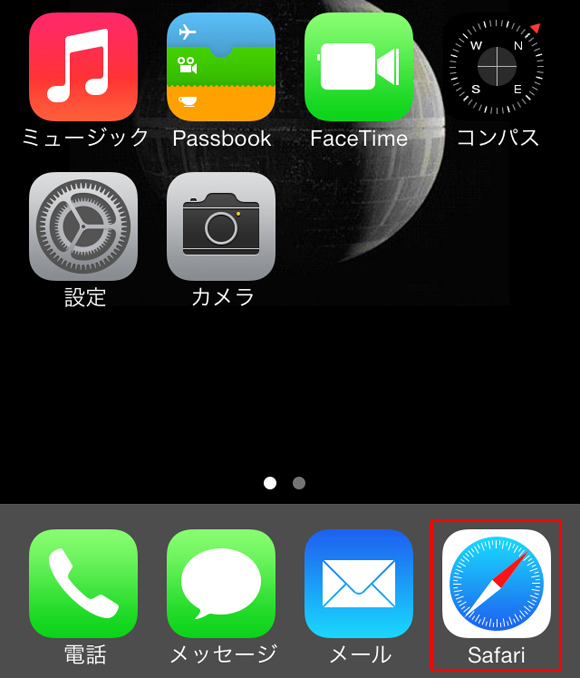
1.ウェブブラウザ「Safari」を起動する
2.ブックマークを開く
3.「ドコモお客様サポート」をタップする
4.ページ下部の「spモード利用設定」をタップする
5.認証を求められるので「spモードパスワード(数字4桁)」を入力
※ パスワード未設定の場合は「0000」になっている。初回は 0000 を入力後「spモードパスワード変更」に進み、新しいパスワードを設定する
6.続いてspモードメールの「設定する」を選択して「次へ」をタップ
7.「spモード利用設定」を端末にインストールする
8.iPhone 本体のパスコードを入力し、spモードメールのフルネームを入力する。ここで設定した名前が相手先に表示される
9.「インストール完了」と表示されたら「完了」をタップして終了
機種変更の場合、機種変更後から受信できていなかったメールが、メールアプリの受信ボックスに届くようだ。新規契約の場合、メールアドレスはシステムが決めた英数字の羅列になっている。アドレスを変えるときは「希望アドレス」の変更を行う。
・希望のメールアドレスに変更
1.「Safari」のブックマークから「ドコモお客様サポート」を開く
2.ページトップの「サービス・メールなどの設定」をタップ
3.続いて「spモード各種設定」をタップ
4.次に「メール設定」をタップ
5.「希望アドレス」をタップして、「メールアドレスの変更を継続しますか?」と尋ねられるので、「設定する」を選択し「次へ」
6.半角英数字(先頭は英字)3~30文字でアドレスを入力。続いてspモードパスワードを入力する
7.再び上の「spモードメール設定の手順」の手順6「spモード利用設定」から繰り返し、希望のメールアドレスでの利用設定が完了
・問題なく利用可能
設定した端末でspモードメールの送受信テストを行ったところ、問題なく利用できた。残念なのはプッシュ通知に対応しておらず、メールをリアルタイムで受信できないことだ。メールの受信は iPhone が自動取得するタイミングか、手動で取得して知ることになる。自動取得の間隔は最短で15分ごとだ。
・プッシュ通知は2014年1月中旬対応予定
そのため、急ぐ場合には「LINE」や「Skype」などを使った方が良いかもしれない。また電話してしまう方が手っ取り早いということもあるだろう。とにかくspモードメールは利用できるようになった。次はプッシュ通知だ。Engadget によれば、ドコモは「プッシュ通知を2014年1月中旬に対応する予定」とのことだが、前倒してリアルタイム受信を実現して欲しいものだ。
参照元:NTTドコモ / spモードメール、Engadget
▼設定を行う前に、「メール / 連絡先 / カレンダー」のアカウントにspモードメールがないことを確認
▼「Wi-Fi」をオフにしておく
spモードメール設定の手順
1.ウェブブラウザ「Safari」を起動する
2.ブックマークを開く
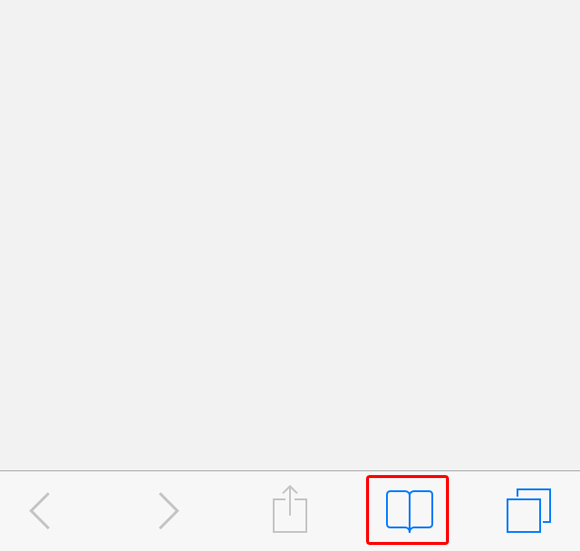
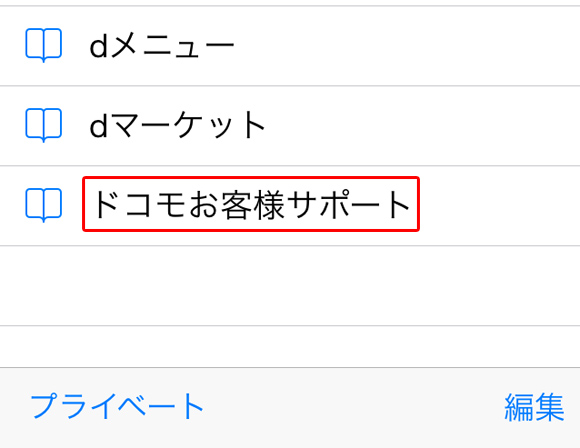
3.「ドコモお客様サポート」をタップする
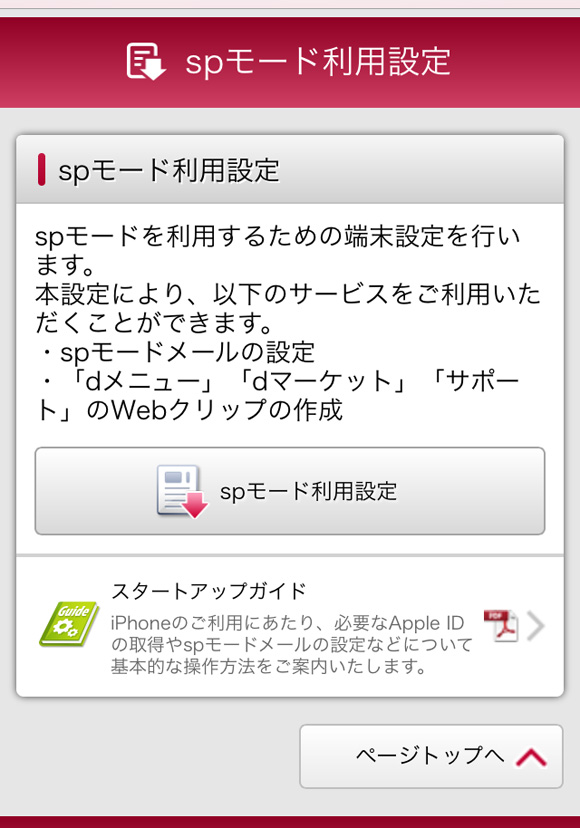
4.ページ下部の「spモード利用設定」をタップする
5.認証を求められるので「spモードパスワード(数字4桁)」を入力。未設定の場合は「0000」になっている
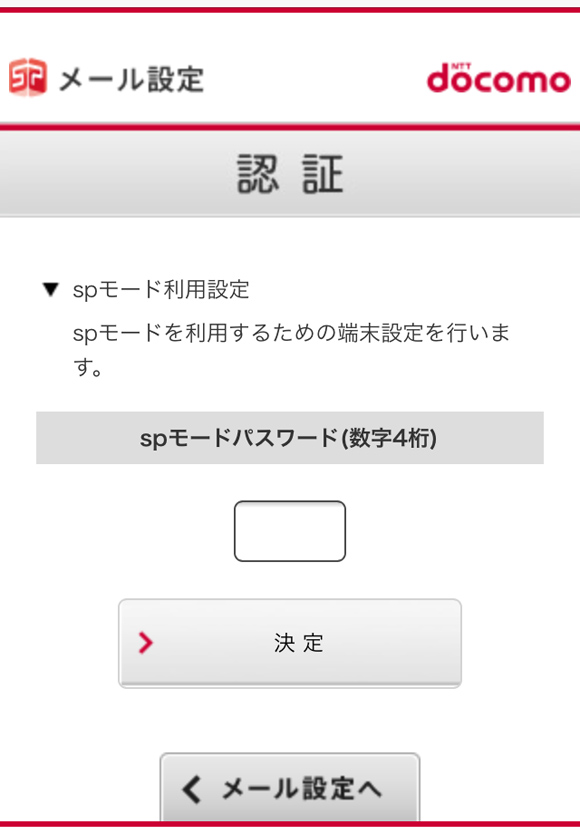
※ spモードのパスワードを初めて利用する場合(0000と入力した場合)は、続けて新パスワードの設定を行う
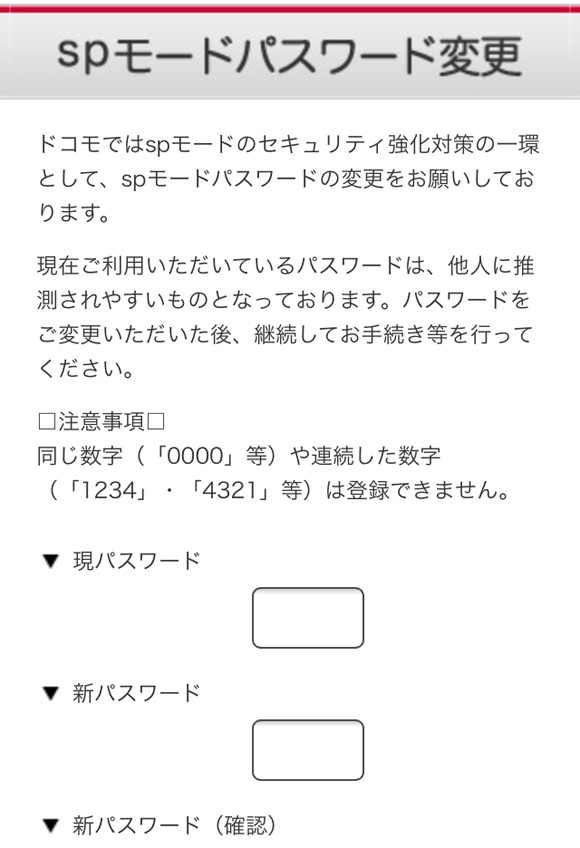
※ パスワードの設定が完了したら「次へ」
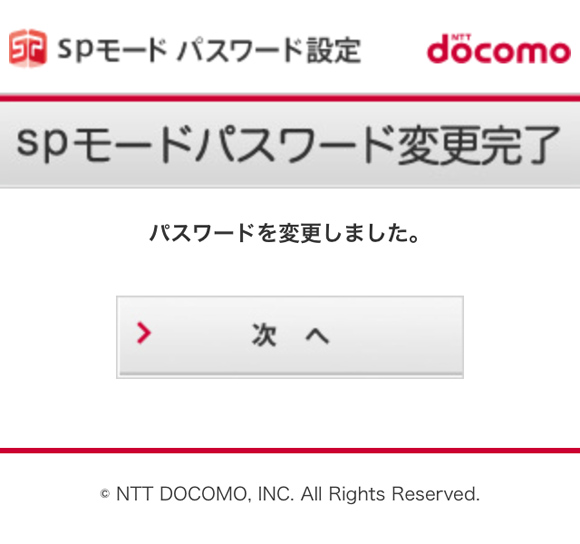
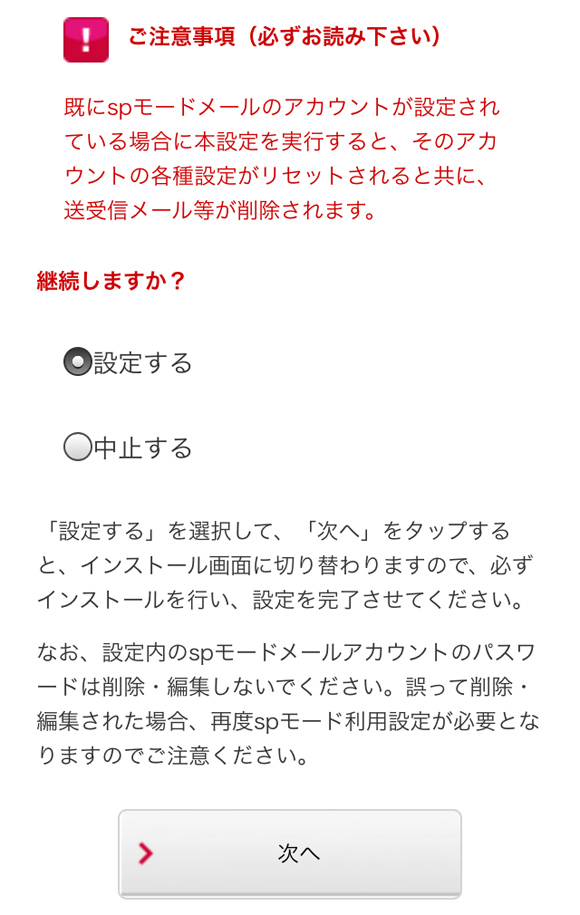
6.続いてspモードメールの「設定する」を選択して「次へ」をタップ
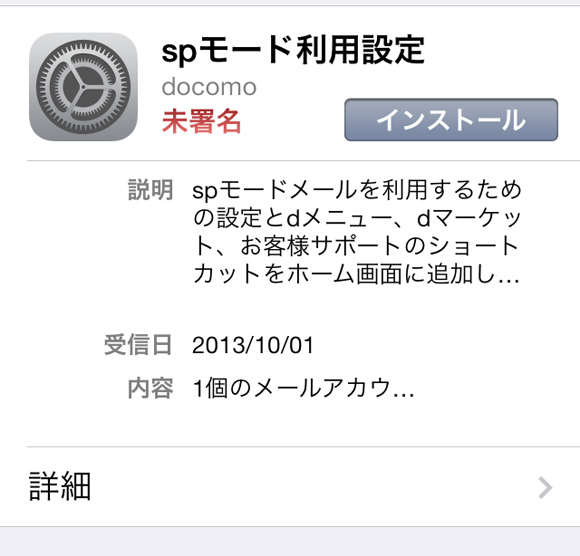
7.「spモード利用設定」を端末にインストールする
8.このあと端末のパスコードの入力を求められる。次に、spモードメールのフルネームを入力。ここで設定した名前が相手先に表示されることがある
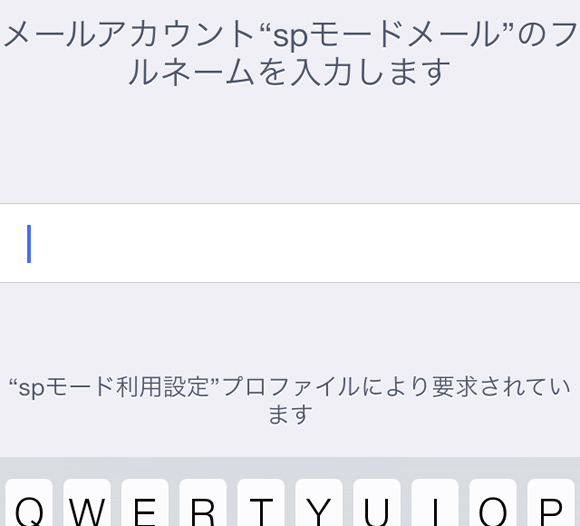
9.「インストール完了」と表示されたら「完了」をタップして終了
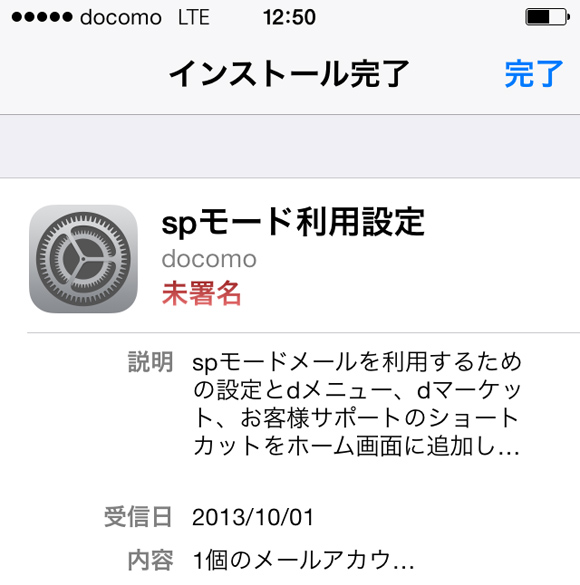
▼希望のメールアドレスを利用したい場合は、「ドコモお客様サポート」から「サービス・メールなどの設定」 → 「spモード各種」 → 「希望アドレス」と進む
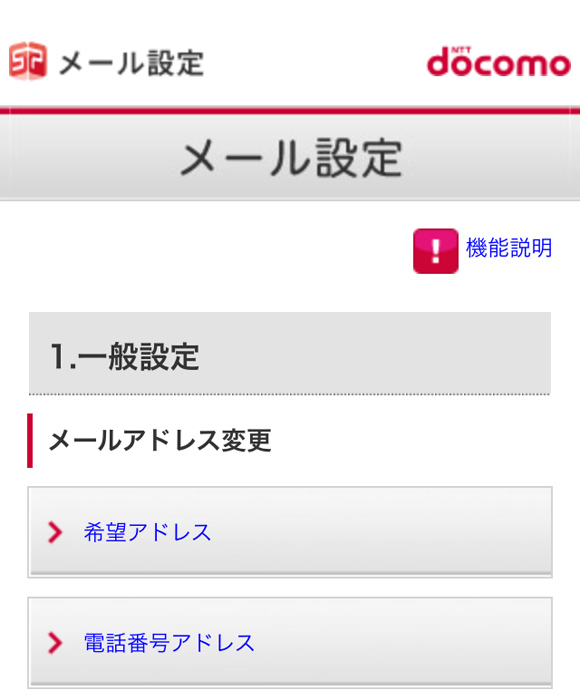
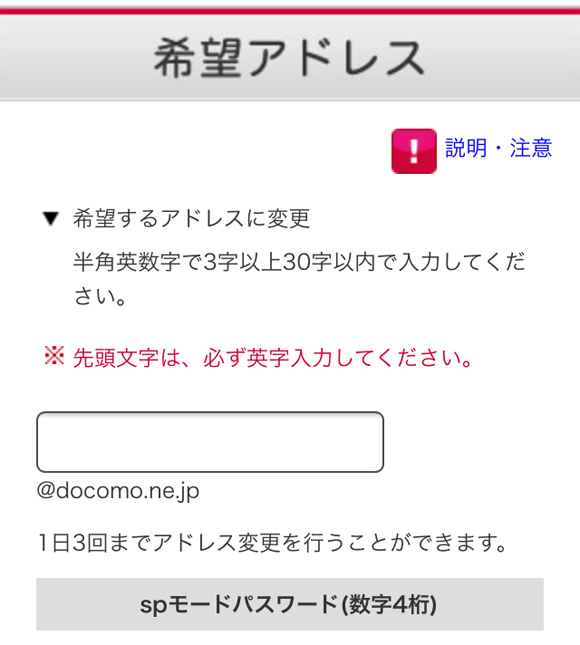
▼希望のアドレスと、spモードパスワードを入力。その次に手順6に戻って、再び「spモード利用設定」を行う
▼これでspモードメールの利用が可能になる
 最大30分無料で使えるシェアオフィス「STATION WORK」を使ってみた! 東京駅・新宿駅・品川駅で実証実験中
 急速にユーザーが増えているSNS「Mastodon(マストドン)」に登録する方法
 【急展開すぎ】詐欺SMS「郵便局からのお知らせ」に記載のURLをタップしたら…光の速さで大ピンチになった
 【喫煙悲報】iQOS(アイコス)のサイトにログインできない問題が発生中! パスワード再設定もできずアカウントを捨てるしかない!?
 【実録】件名「コーナンPayサービスアカウント発行のご案内」というメールはニセモノなので要注意! 実際に怪しいURLに飛んでみたらこうなった
 60分2000円のシャトレーゼのスイーツバイキング知ってる? 平日にひとりで行ったら、情けない結果になった
 【Amazon】最大68%オフ! 価格が一気に下がった注目アイテム24選(3月2日)
 【肉4倍で麺特盛】『伝説の肉そば屋』で “伝説盛り” を完食! 器の底に刻まれたメッセージとは?
 【立ち食いそば放浪記380】カレーそばに福神漬け? JR大宮駅そば『中山道』のカレーそばの正解が分からないから食べてみた
 【なぜ買った】近所のドラッグストアで「カニ型カップラーメンタイマー」を衝動買い / まさかのグランプリ受賞商品だった
 【Amazon】最大60%オフ! 価格が一気に下がった注目アイテム11選(2月24日)
 徒歩10時間、新宿から横浜中華街まで歩いた人にありがちなこと45連発
 【4コマ】魔王軍はホワイト企業 1910話目「病と変化⑳」
 【4コマ】魔王軍はホワイト企業 1911話目「病と変化㉑」
 【4コマ】魔王軍はホワイト企業 1912話目「病と変化㉒」
 黄ばんだスマホケースを『オキシ漬け』したらこうなった / TPU素材の変色は復活するのか?
 食が細くなったので叙々苑で高い肉を一皿だけ食べて帰ってみた / 加齢を逆手にとった逆転グルメ
 【90分間2800円】御用邸チーズケーキも食べ放題!「チーズガーデン」でスイーツビュッフェを楽しもう! エミテラス所沢店
 【13時まで】カインズで買い物ついでに「300円の朝ごはん」を食べてみた
 【検証】10年間ほぼ毎日飲んでる「コーヒー」を1週間断ってみたらこうだった
 【雑草対策】カインズで598円「撒くだけで防草できる人工砂」の効果がヤバ過ぎた / お財布にも環境にも優しい超画期的アイテム
 【検証】「スタバはどのサイズを頼んでも量は一緒」という動画が出回る → 実際に試してみた
 オニヤンマのフィギュアが虫よけになるってほんと? 2週間かけて試してみた正直な感想
 何も期待せず「カメムシブロック」ってスプレーを窓に吹いたら後日ヤバイことになっていた【100万円の古民家】
 【知らなかった】iPhoneって「背面タップ機能」があるの!? めちゃめちゃ便利じゃないか…!!
 【手順解説】いよいよ明日(5/9)から東京オリンピックのチケット抽選申し込み開始! ID登録しておけよ~ッ!!
 【注意喚起】今朝未明「Twitterのパスワードのリセット」に関する謎メールが大量に届く事例が多数発生 / 数日前には乗っ取り被害に遭った人も
 【Android7.0ユーザー必見】失われた「ナイトモード」を復活させる秘密の方法を大公開!
 【デュアルSIM】新iPhoneSEに『Rakuten UN-LIMIT』のeSIMを導入する方法 / スマホを2回線化するとどうなるのか?
 AliExpressで人気爆発中の格安スマートウォッチ(送料込み2493円)がマジで良いかも! 月曜から金曜まで使ってみた
 【Alexa】アイリスオーヤマの「スマートスピーカー対応LED電球」をAmazon Echoで使ってみた!
 【あたりまえ速報】LINEで既読を付けずにメッセージを読む裏ワザ
 【矛盾だらけ】ソフトバンク「ロイヤルティープログラムに選ばれました」という詐欺に付き合ってみたら…クレジットカード情報を抜き取るために焦ってて笑った
 【レジ待ちなし】ローソンのスマホを使った「セルフ決済」が超便利! 早く全国の店舗に導入してくれ~ッ!!