大島あさ未

初の折りたたみiPhone「iPhone Duo」が発売され、何かと話題のApple。
新製品の情報が目に入るたびに、ついつい気になってしまう。
かくいう私もAppleユーザーだ。一度はAndroidに浮気したものの、タブレットで使うアプリの使い勝手や、製品同士を連携させたときの便利さもあって、なんだかんだ戻ってきた。
そんなApple、バージョンアップのたびに機能が増えているが、みなさんはどれくらい使いこなしているだろうか。
特に「写真」アプリ。写真を見るだけで終わっていたら、ちょっともったいない。
今回は、意外と知られていない便利な使い方を5つ紹介したい。
・動画の「あの瞬間」を写真にする機能
動画を見返していて、「ここ、写真で残しておきたかった!」と思うことはないだろうか。動き回るペットや、一瞬しか見せない表情など、動画には写真として残したい瞬間もある。
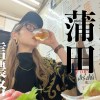
ちなみに私の場合、「女ひとり飲み」の記事では動画から切り出した写真を使っている。飲むたび、食べるたびに自撮りするのは、なかなか手間がかかるのだ。
スクリーンショットでも残せるが、画質が気になる。かといって、わざわざ外部アプリを使うのも面倒……。
そんなときに便利なのが、「ビデオのフレームを写真として保存」する機能だ。
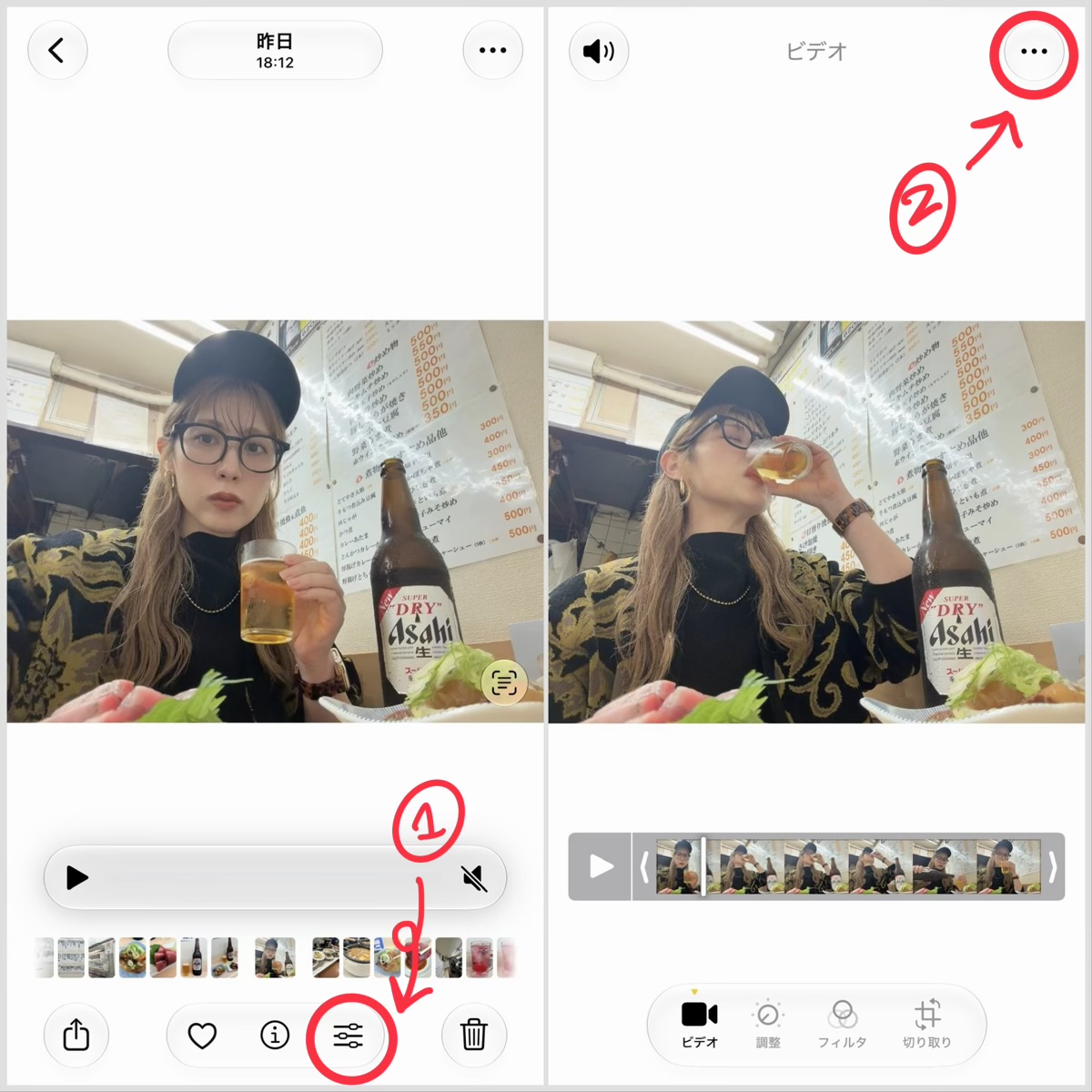
まずは写真アプリで動画を開き、画面下の調整用のスライダーのようなマークをタップ。写真を編集するときは毎回ここを押すので、覚えておくべし!
編集画面に切り替わったら、下に並ぶコマを指で動かし、写真にしたい瞬間を選び、右上の「…」をタップ。
「ビデオのフレームを写真として保存」をタップ。「写真がライブラリに保存されました。」と表示されたら完了!
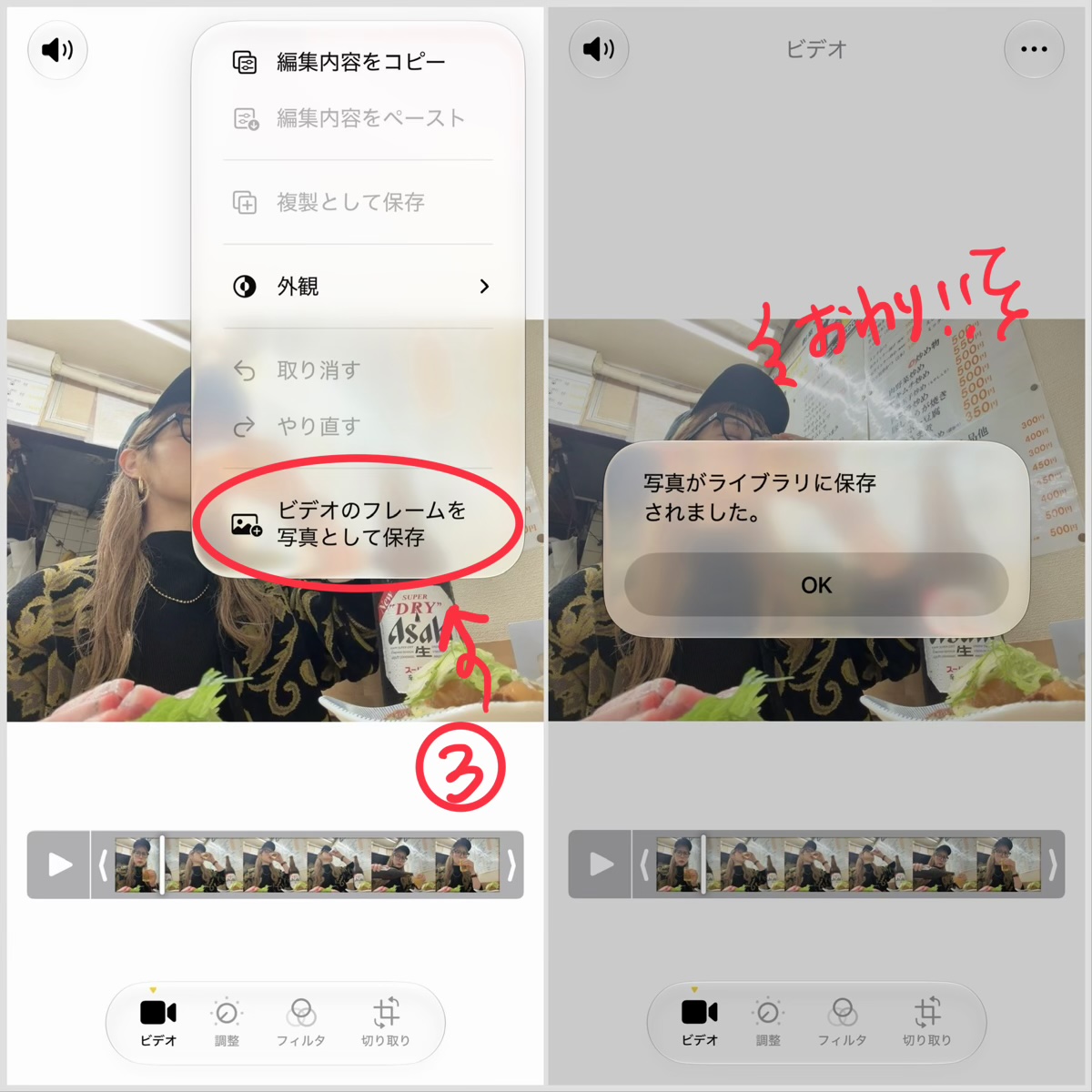
「OK」を押すと、選んだ瞬間が1枚の写真としてライブラリに保存されている。
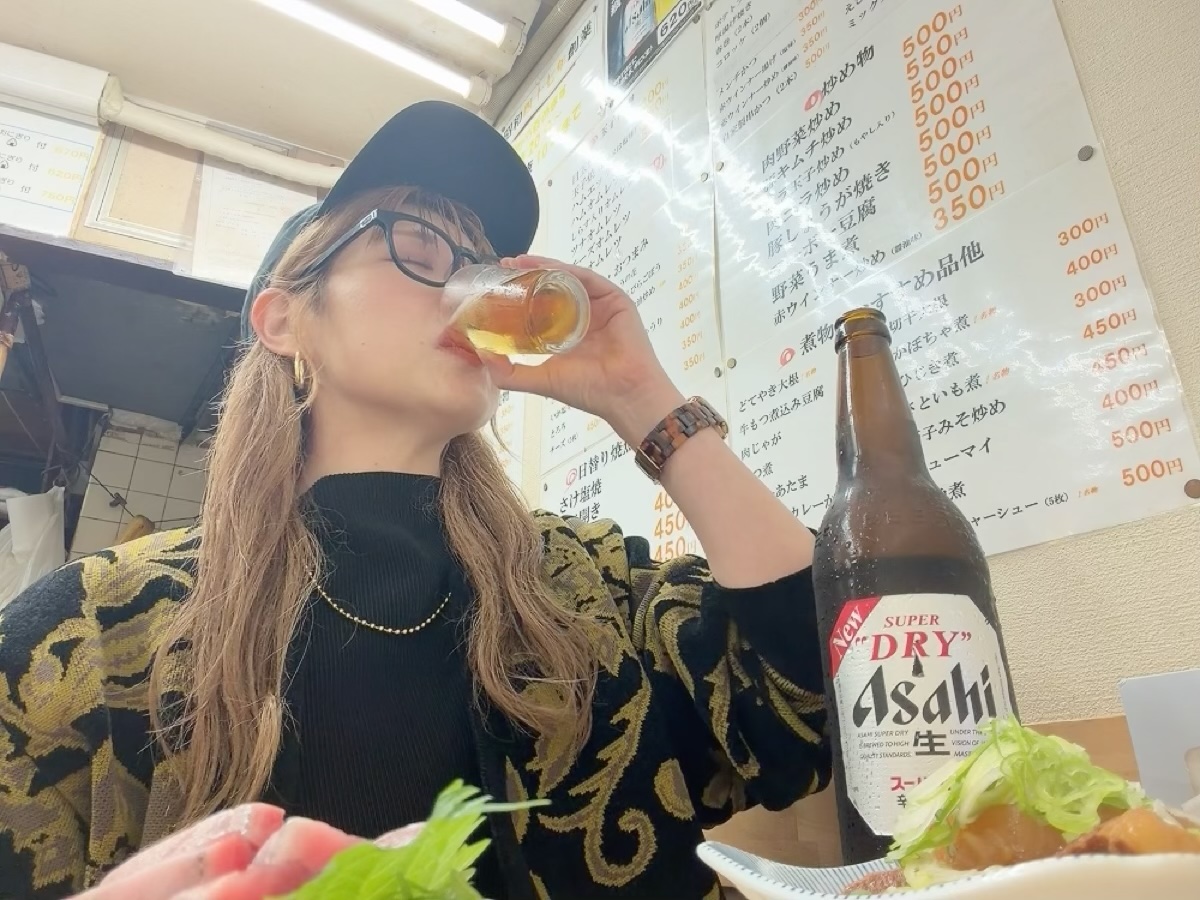
これなら、動画から切り出したい瞬間を選んで残せる。私のように、飲むのも撮るのもひとりで忙しい人間には、ありがたい機能である。
・写り込んだものを消す「クリーンアップ」
続いて、構図は気に入っているのに、余計なものが写り込んでしまった……そんなときに使えるのが「クリーンアップ」だ。
今回は、つぼ八の「オホーツクブルーサワー」に入っているレモンを消してみよう。レモンには何の恨みもないが、検証のためにひとまず退場していただく。
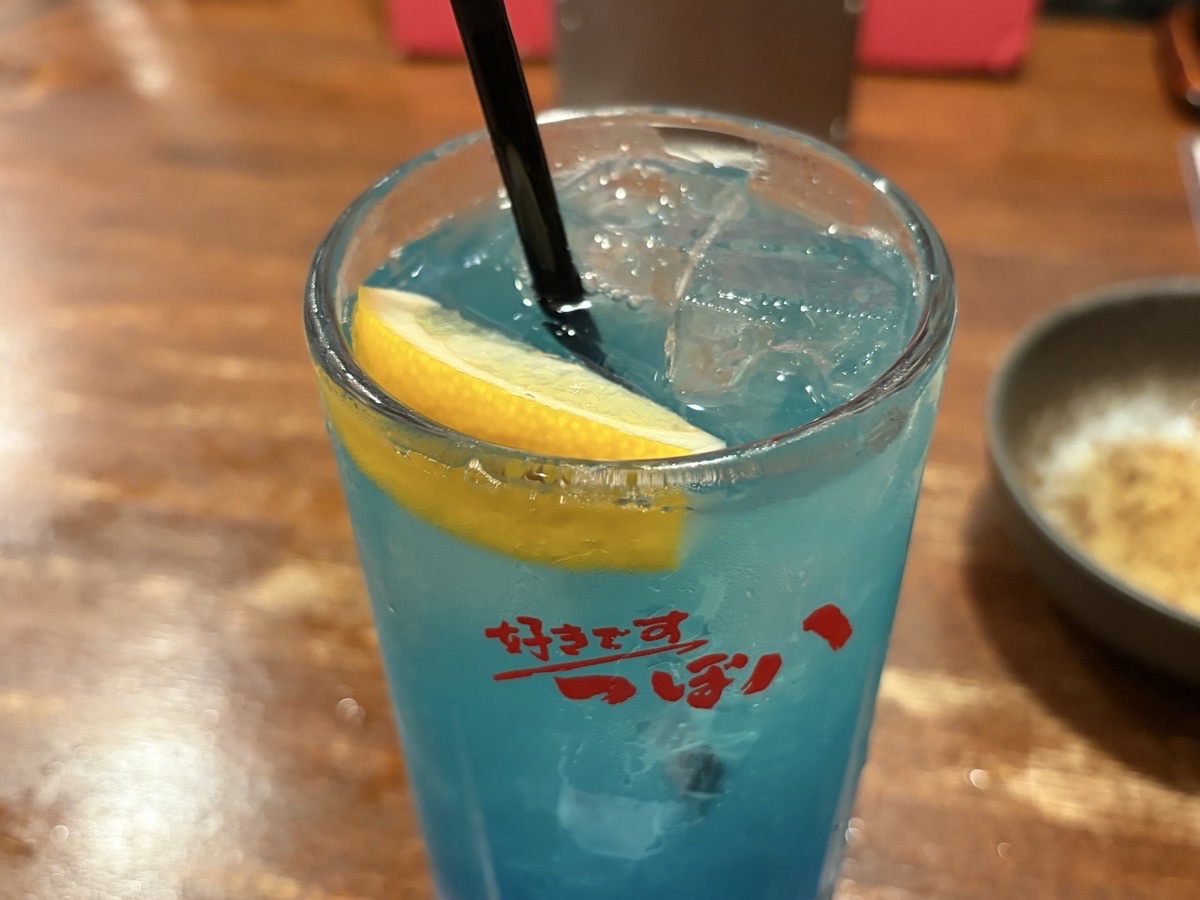
まずは写真を開いて編集画面に進み、画面下の「ツール」→「クリーンアップ」をタップ。
消したいレモンを指でなぞって塗りつぶす。今回は画面上部で「高品質」が選ばれている状態で、下の黄色い「クリーンアップ」ボタンを押す。
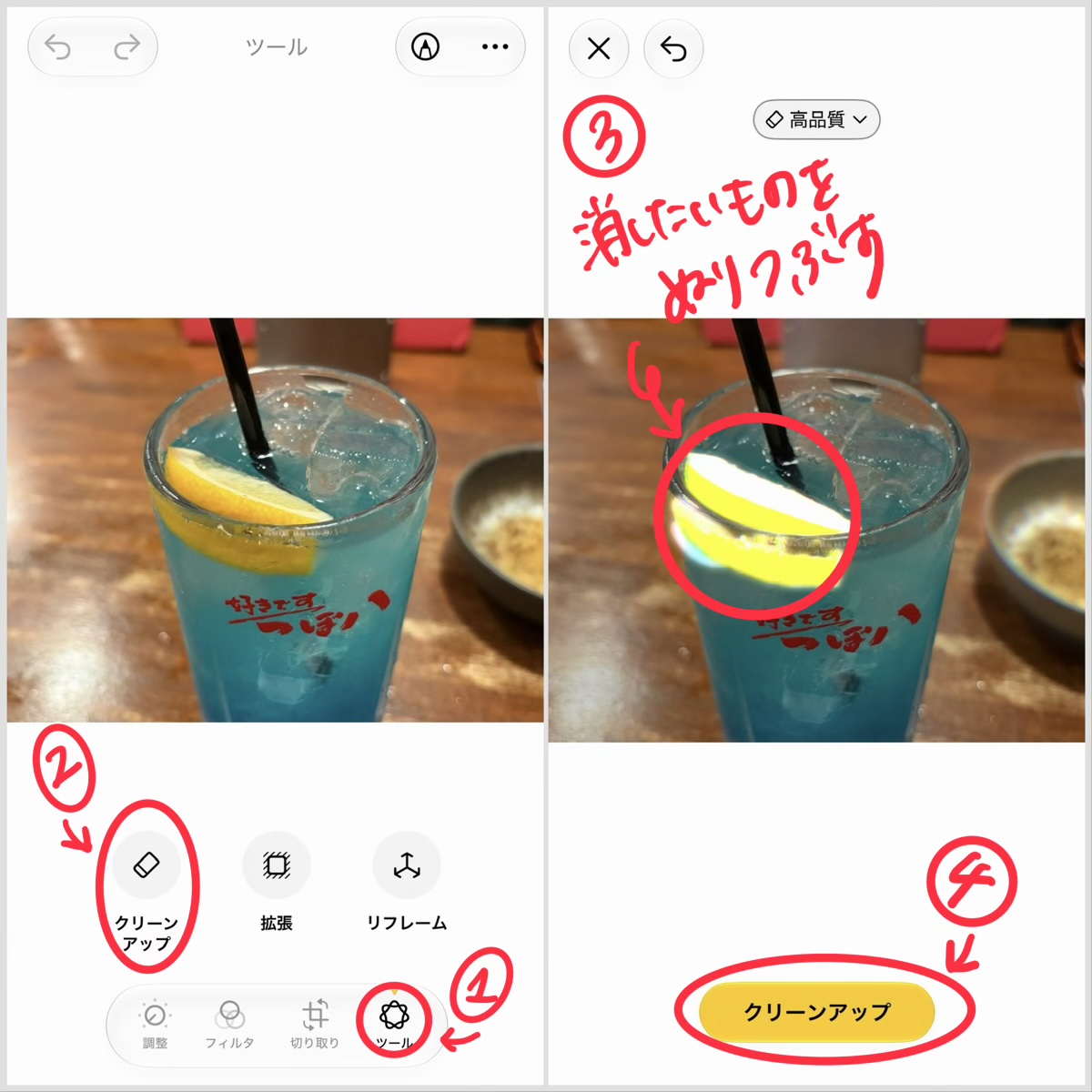
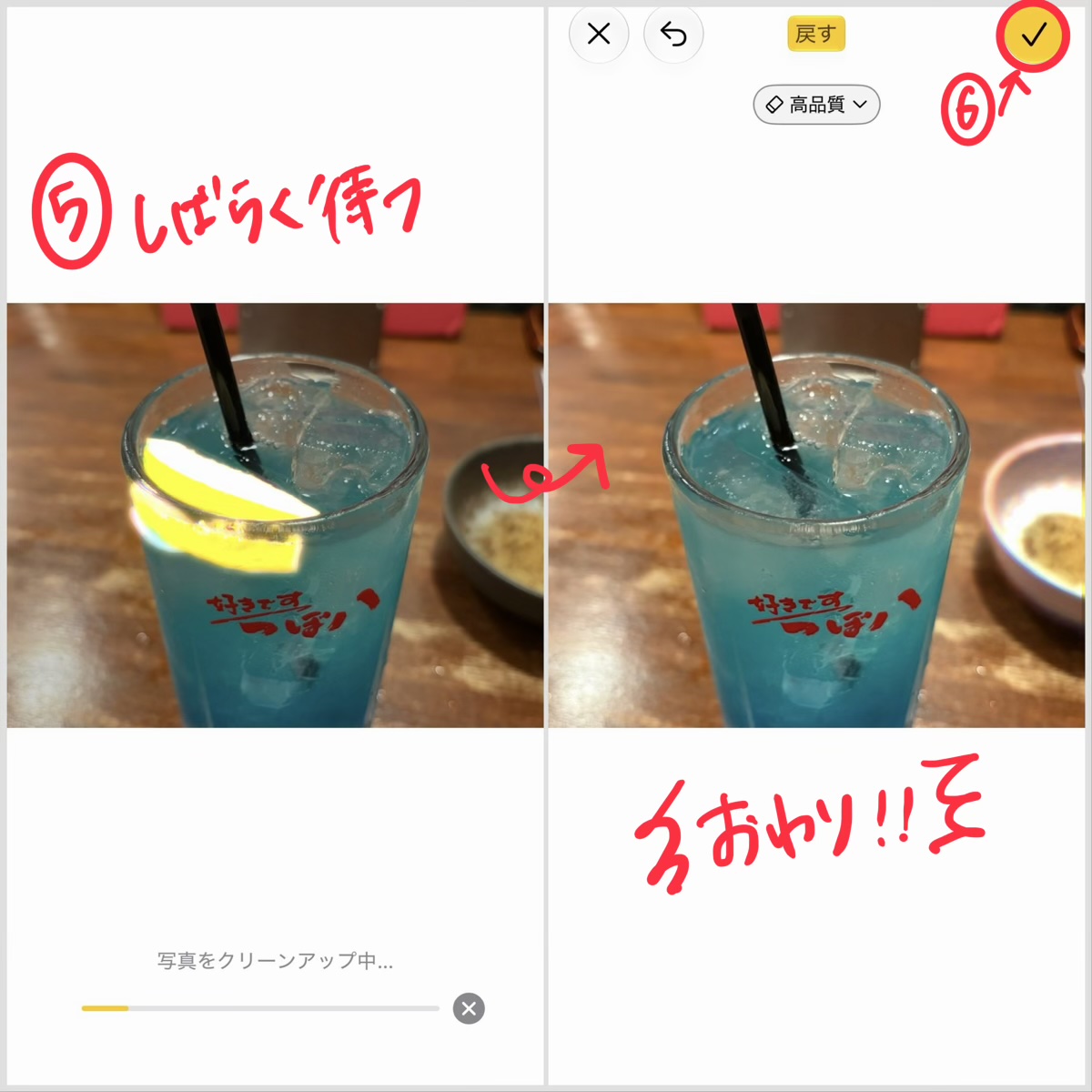
あとは処理が終わるまで、しばらく待つと……。レモンがきれいさっぱり消える。
仕上がりを確認したら、右上の黄色い「✓」をタップ。その後、編集画面の「完了」を押して保存しよう。
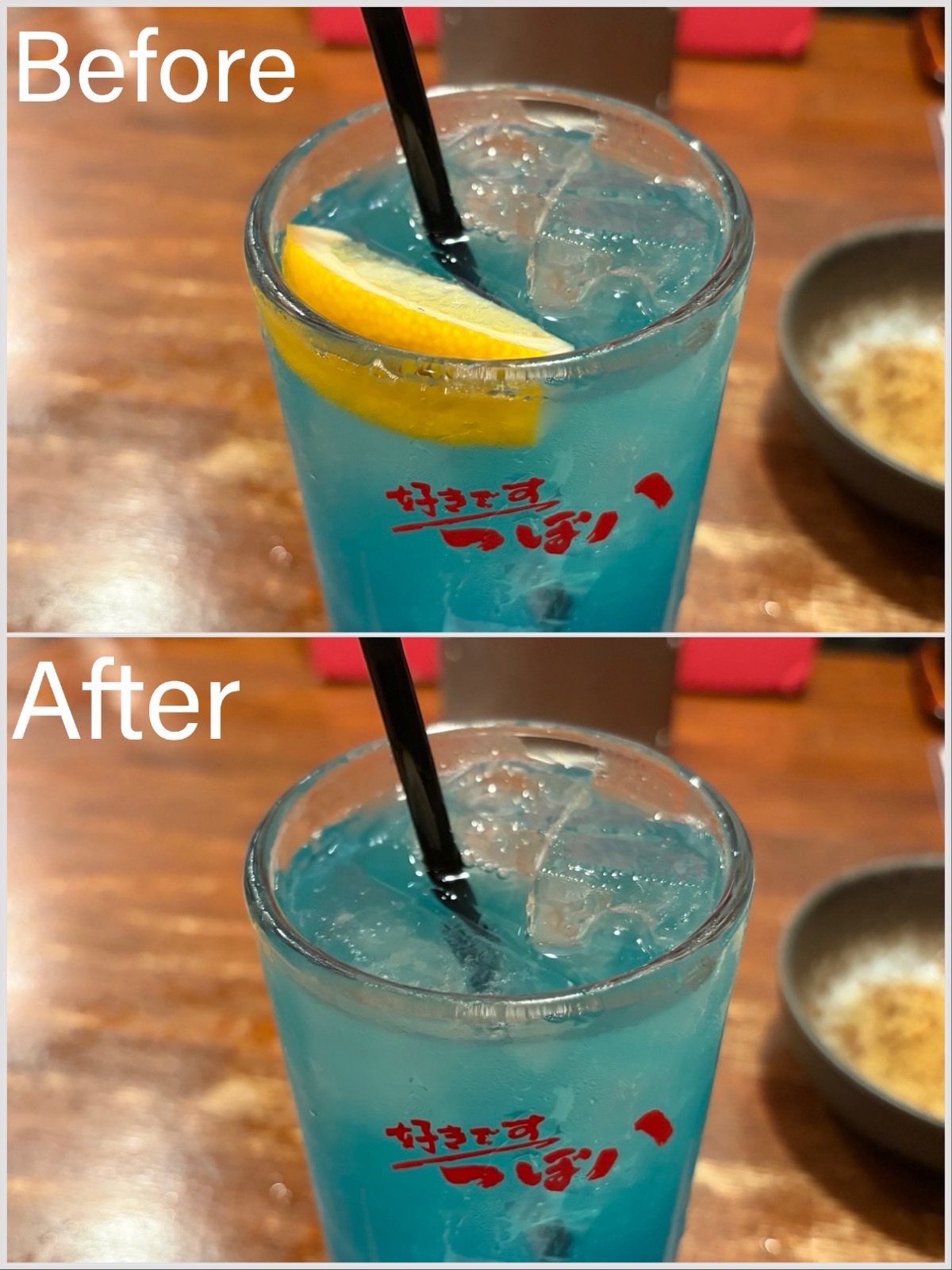
レモンがあった部分には青いドリンクの水面が補われ、グラスの縁も自然につながっている。元の写真を知らなければ、最初からレモンが入っていなかったと思いそうだ。
さらに、消せるのはレモンだけではない。口元を覆っているグラスも、この通り。
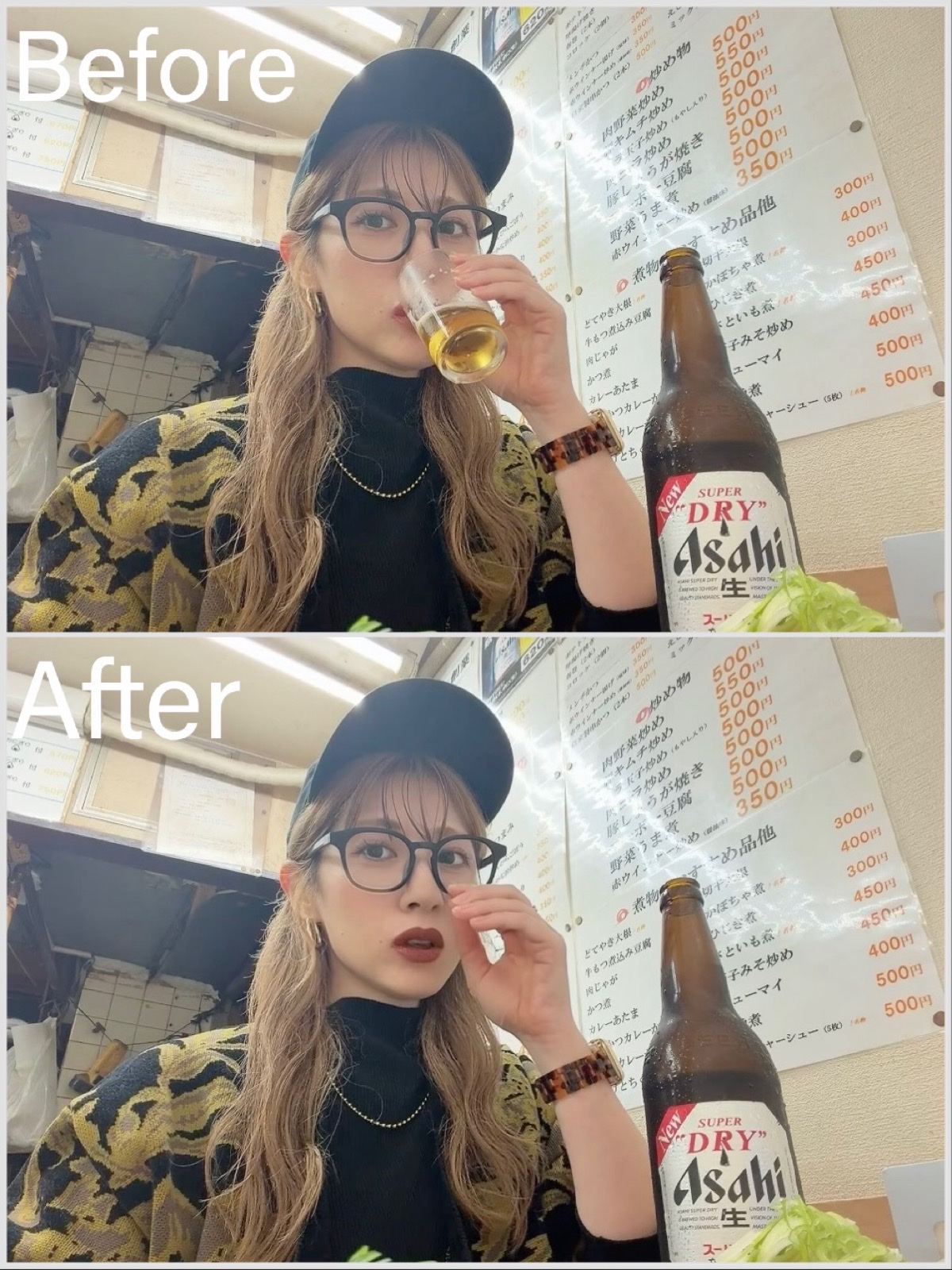
グラスで見えなかった部分は、AIがそれらしく生成して補ってくれる。実際の顔を復元しているわけではないが、グラスの向こうにあったはずの口元まで作ってしまうとは。
なんともグラマラスな唇になっている気がするが、まあ良しとしよう。最近のAI、すごすぎるだろ。
写真によって仕上がりは変わるものの、今回のレモンはかなり自然に消せた。写り込んだものを消すために別のアプリを開いていた人は、まずこちらを試してみるといいだろう。
・もう少し余白が欲しいときの「拡張」
被写体を大きく撮りすぎて、周囲の余白が足りない。そんな写真に使えるのが「拡張」だ。
今回は、食事中の私の写真で試してみよう。顔や料理が画面いっぱいに写っているが、ここからどこまで広げられるだろうか。
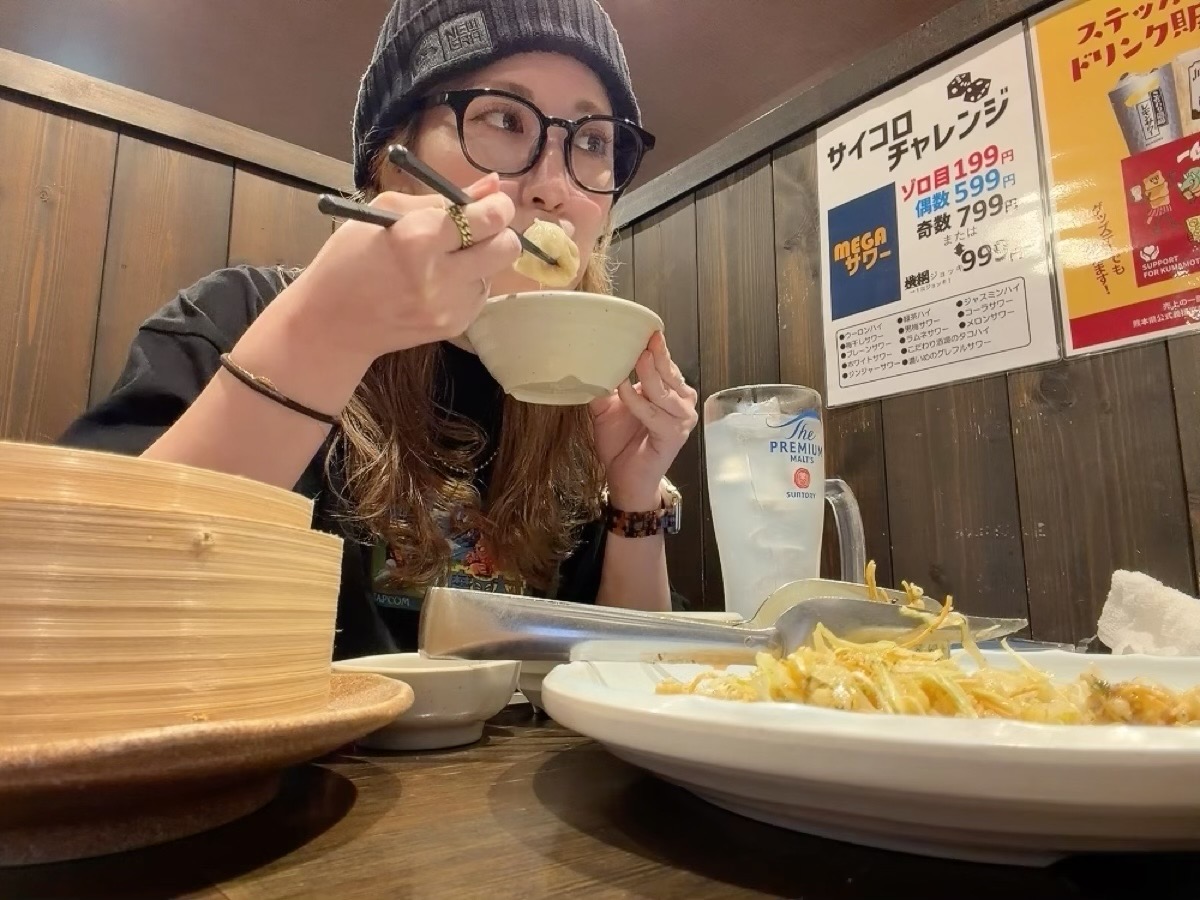
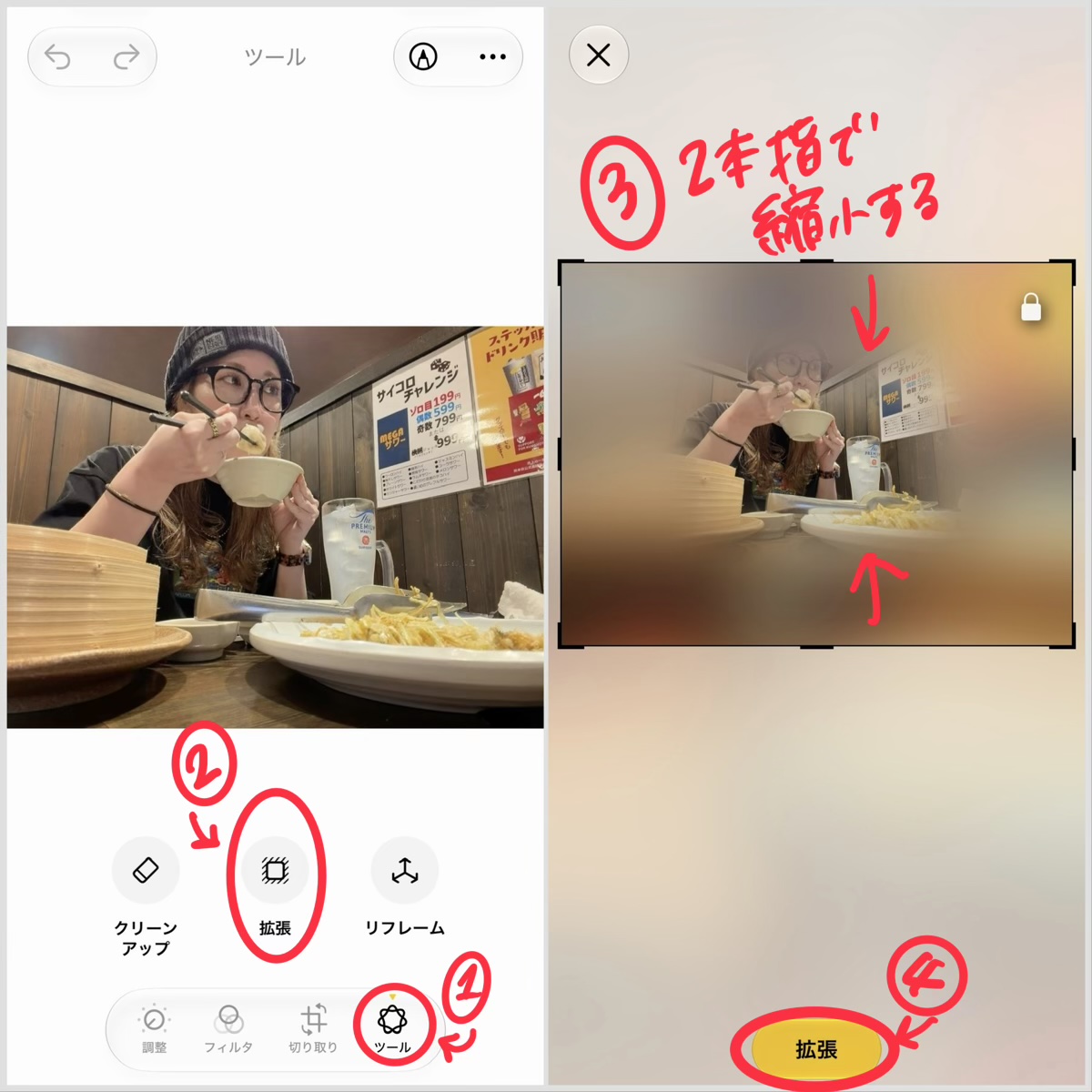
まずは写真を開いて編集画面に進み、画面下の「ツール」→「拡張」をタップ。
続いて、写真の上で2本指をつまむように動かし、元の写真を小さくする。周囲にぼんやりとした余白ができるので、広げたい範囲に調整したら、下の黄色い「拡張」ボタンを押そう。
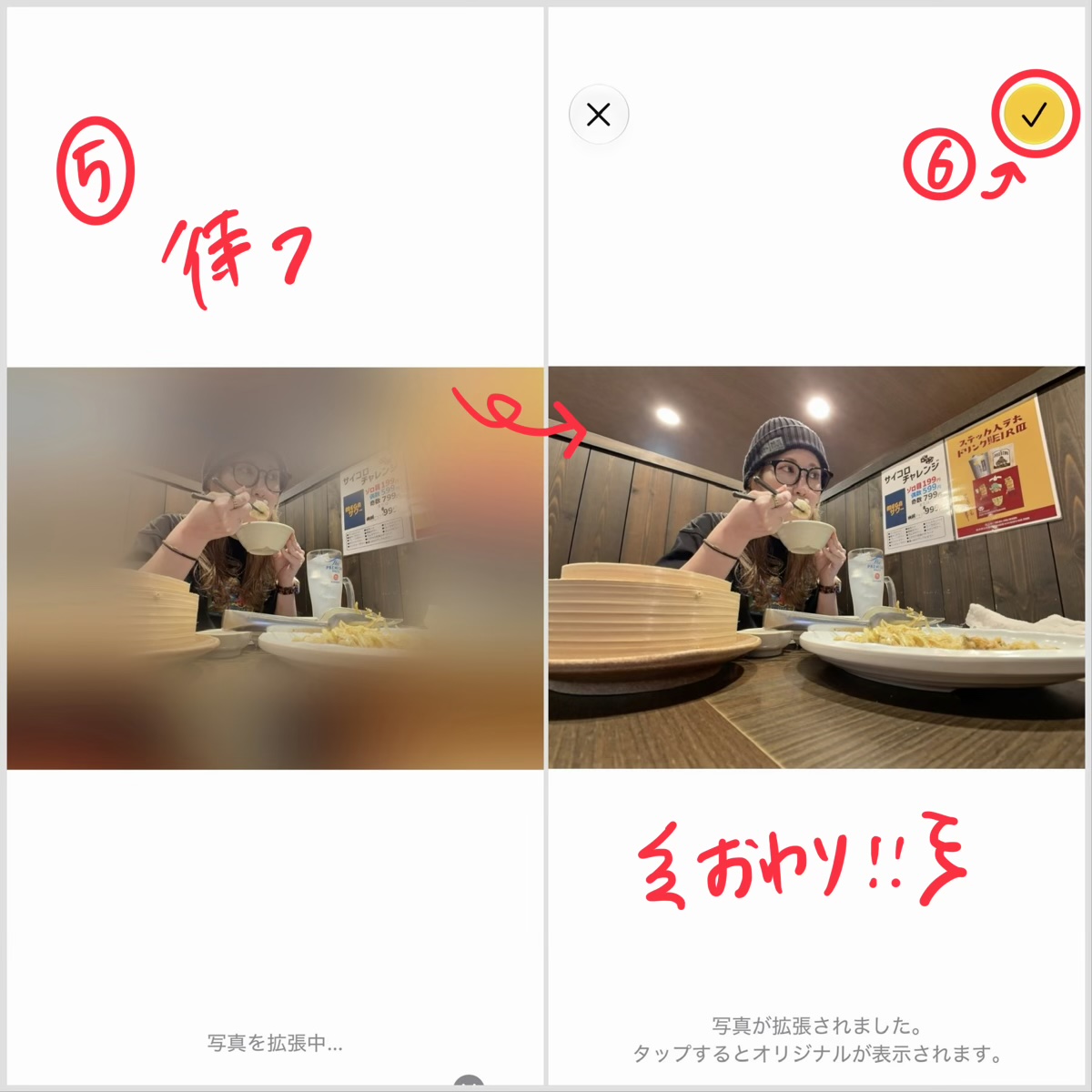
あとは処理が終わるまで待つと……引きで撮ったような写真になった!
写真をタップすると元の画像と比較できる。仕上がりがよければ、右上の黄色い「✓」をタップし、編集画面の「完了」を押して保存しよう。
元の写真には入っていなかった天井や、手前のテーブルまで補われている。私が食べている間に、カメラだけ少し後ろへ下がったような仕上がりだ。
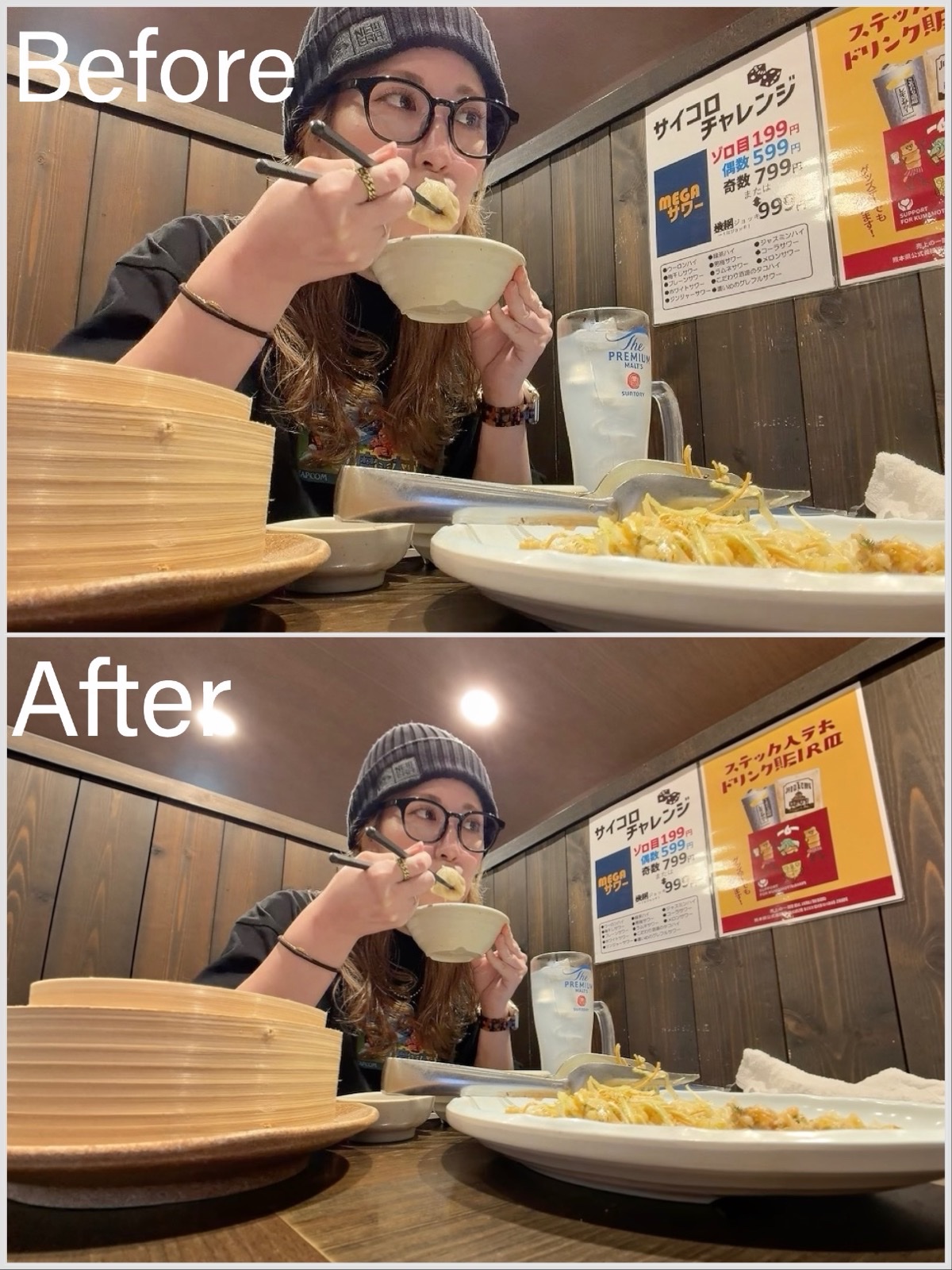
ただし、よく見ると壁のポスターの文字が、何と書いてあるのか分からない表記になっている。店内の雰囲気はそれらしいのだが、細かい文字の再現は今一歩といったところか。
写っていなかった場所を実際の景色どおりに再現する機能ではないので、生成された部分は確認しておこう。
やや惜しいところもあるが、あとから余白を足せるのは便利。「もう少し広く撮っておけばよかった!」という写真で試してみると面白そうだ。
・撮影後に視点を調整する「リフレーム」
「あと少し、違う角度から撮りたかった」。そんなときに使えるのが、撮影後に視点を調整できる「リフレーム」だ。
角度だけを変えることも、写る範囲を広げながら角度を変えることもできる。先ほどの「拡張」に、視点を動かす機能まで加わったような感覚だ。
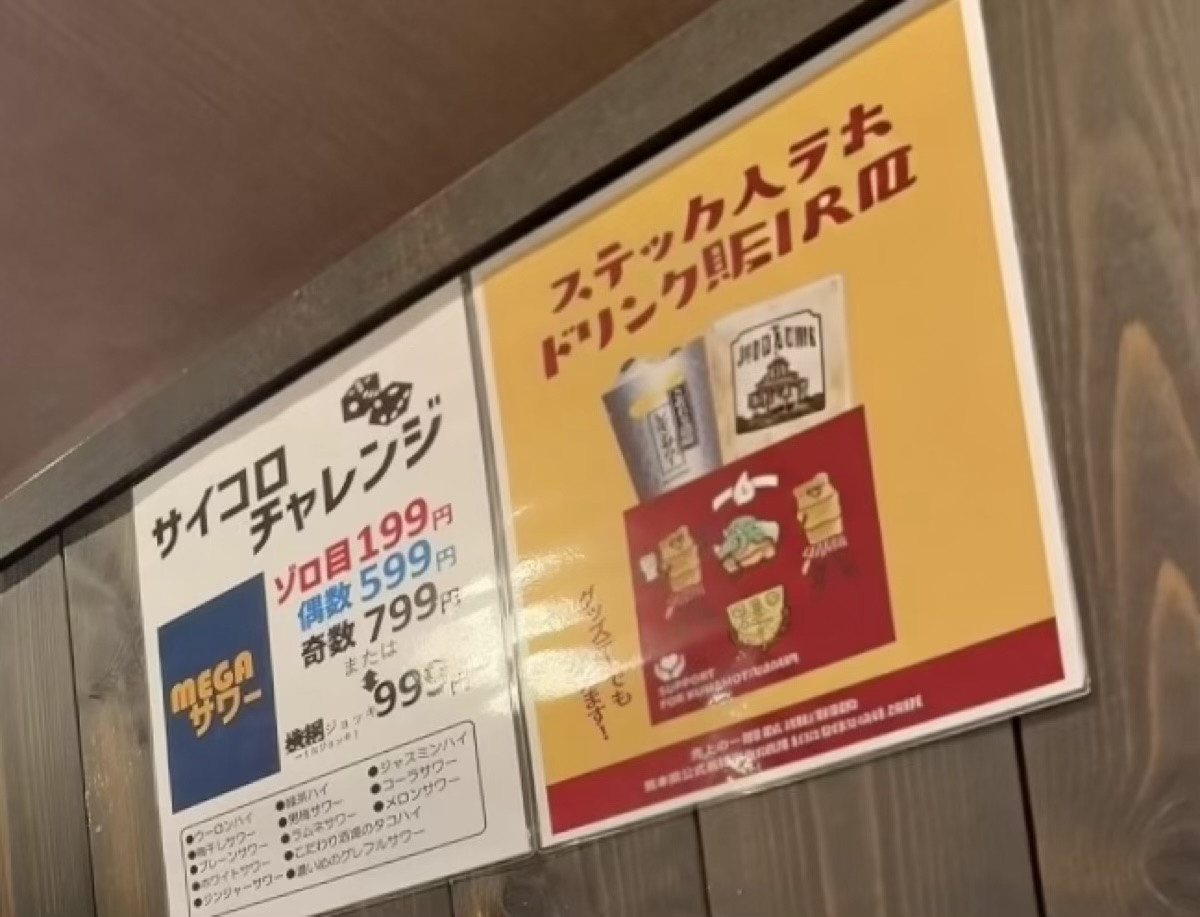
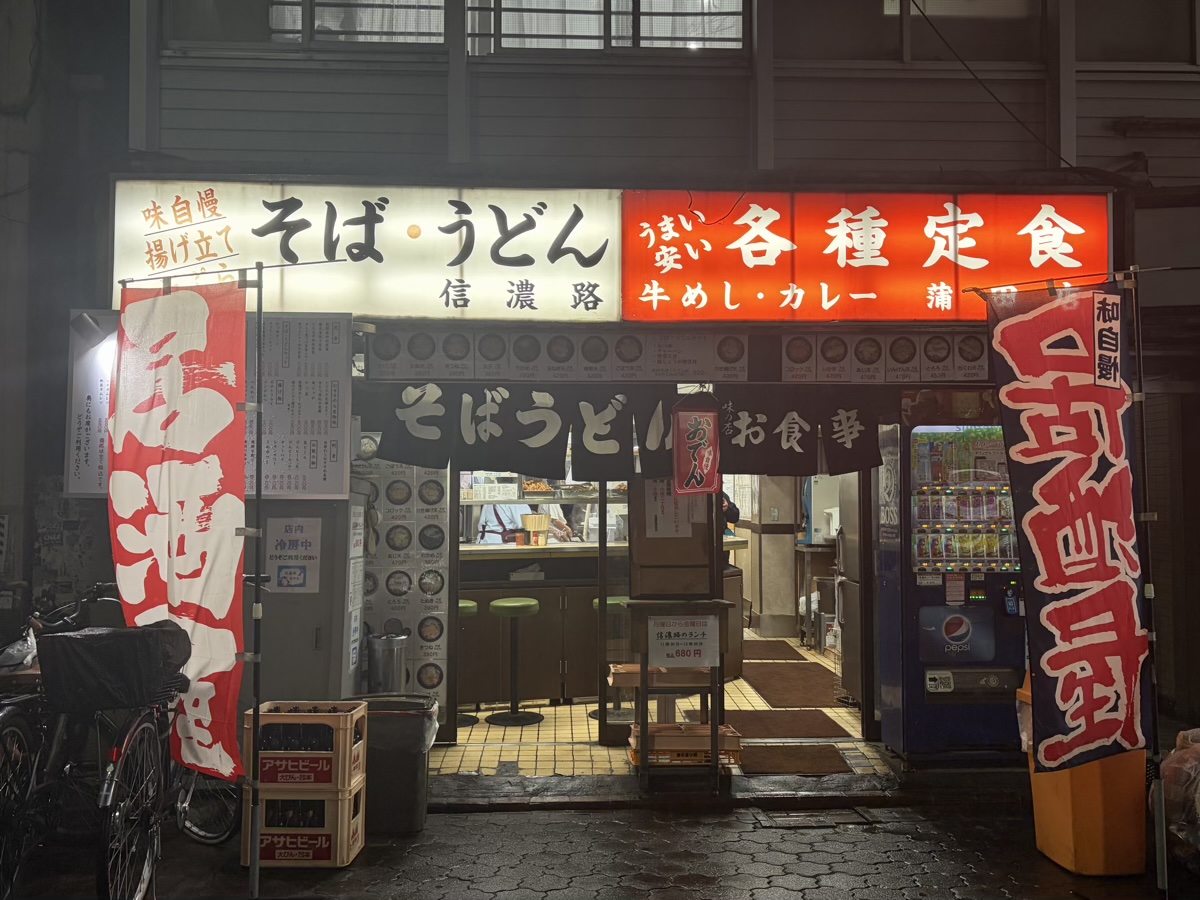
今回は、最近訪れた「信濃路 蒲田店」の外観写真で試してみよう。
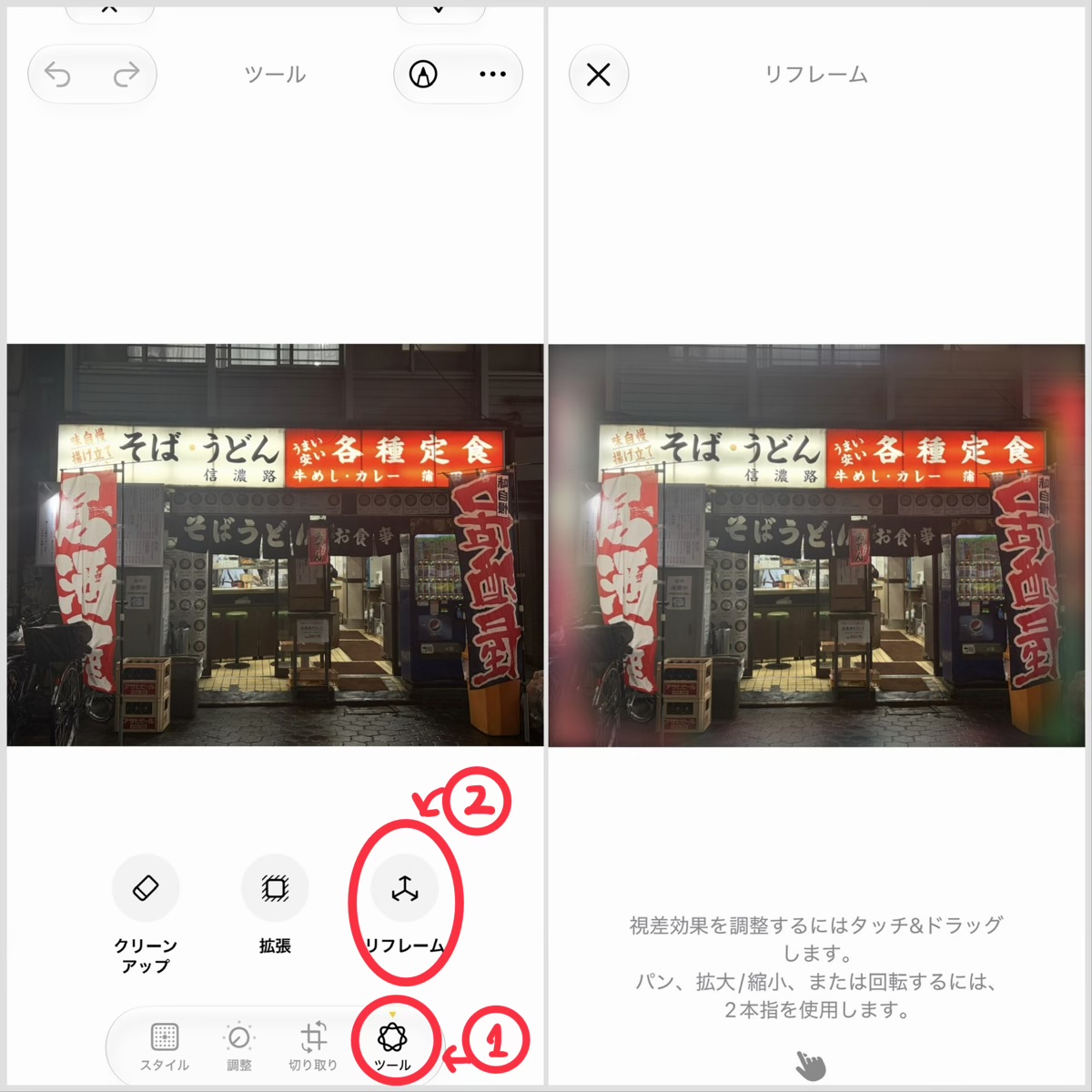
まずは写真を開いて編集画面に進み、画面下の「ツール」→「リフレーム」をタップ。
写真に指を置いてドラッグすると、見る角度を調整できる。2本指では位置や拡張、回転も変えられるので、仕上がりを見ながら動かしてみよう。
角度が決まったら、画面下の黄色い「リフレーム」ボタンを押し、処理が終わると……、少し横から撮ったような写真に加工される。
こちらも仕上がりに問題なかったら、右上の黄色い「✓」をタップし、編集画面の「完了」を押して保存しよう。
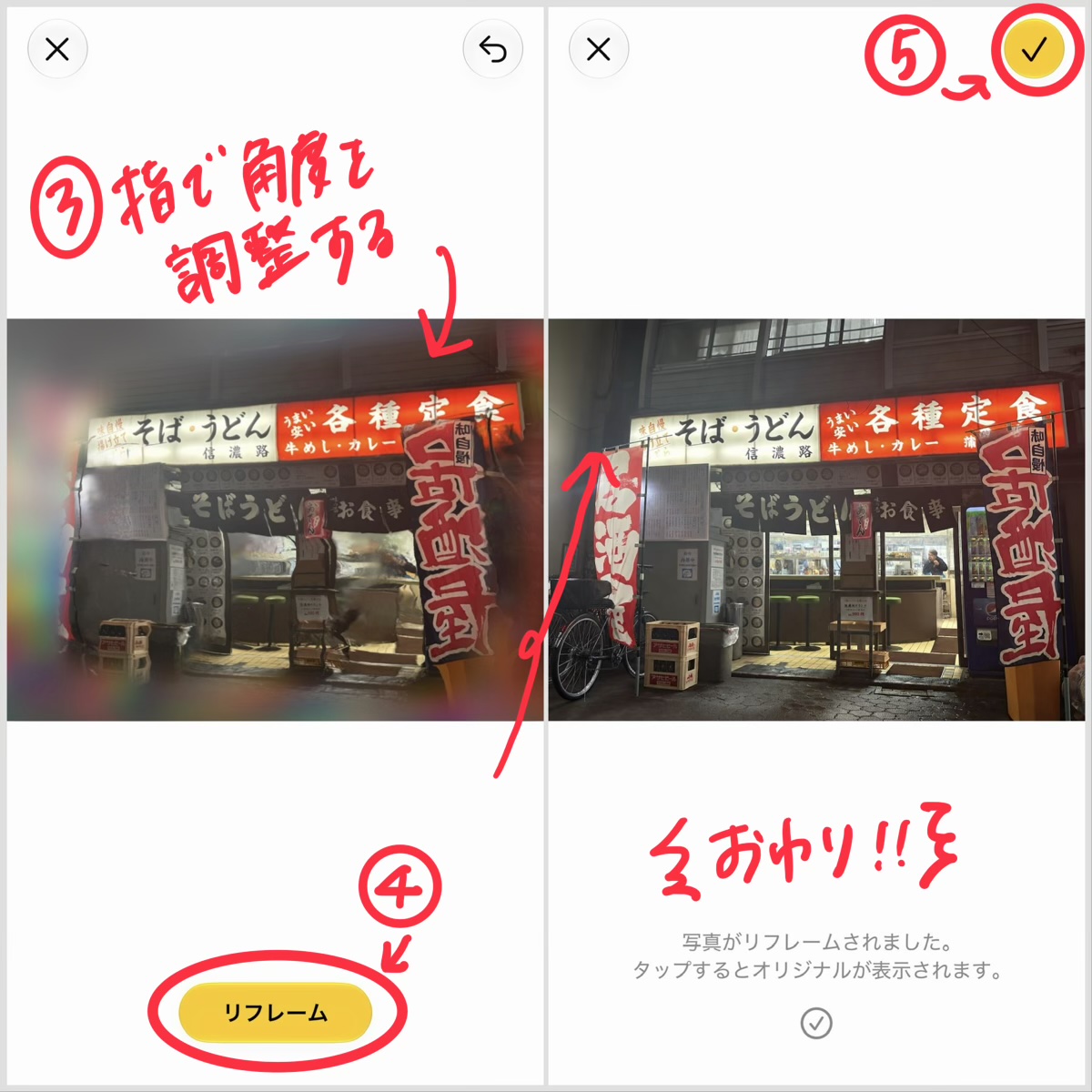
単に写真を傾けるのとは違い、店の入口や看板の見え方まで変わっている。撮り終わった写真なのに、自分がその場で移動したように見えるのが面白い。
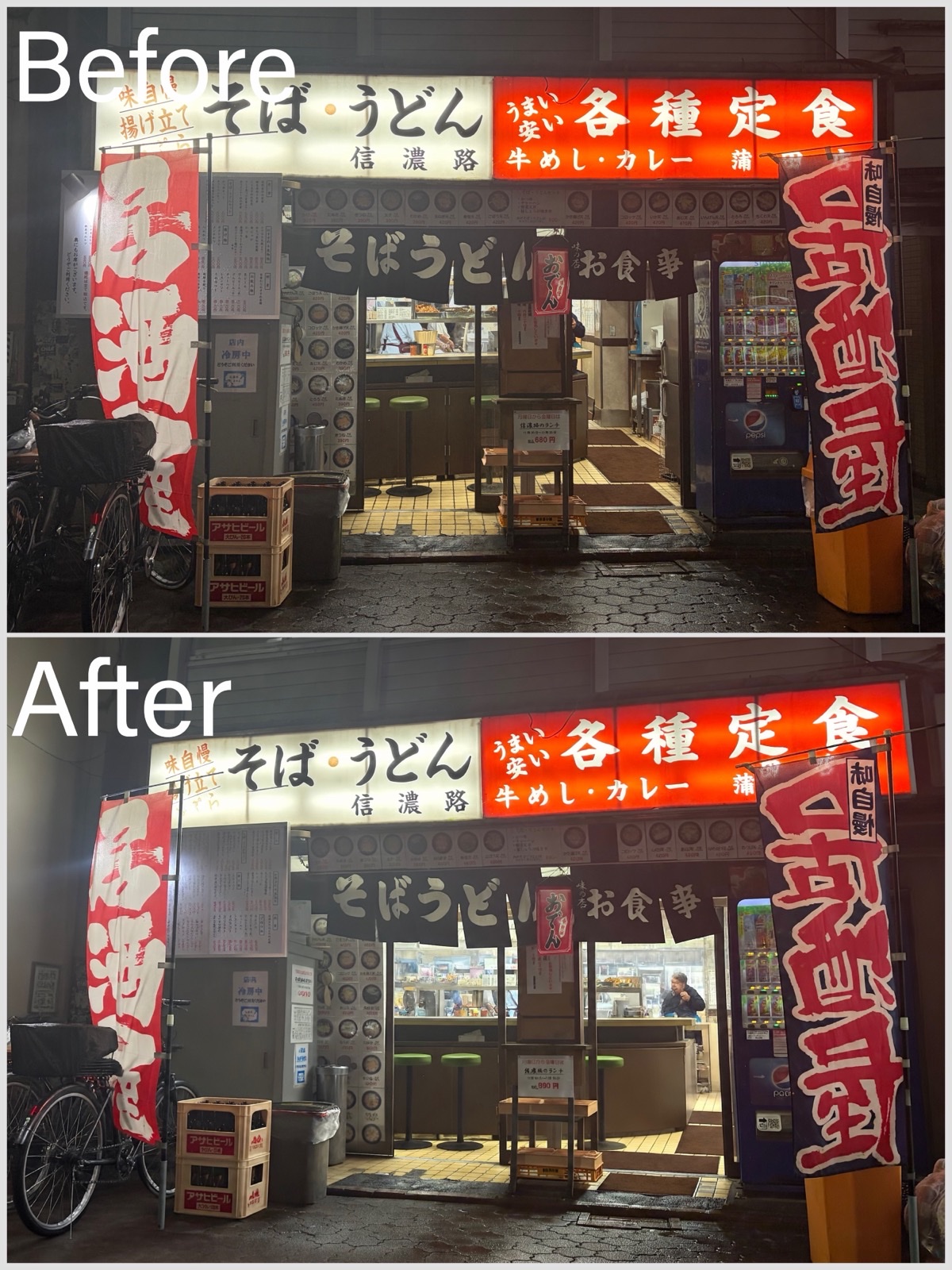
ただし、よく見ると店の奥にわずかに写っていた人影が、妙にはっきりしている。元の写真に写っている部分を手がかりに、AIが姿を補って生成したようだ。実際の人物の姿を正確に再現しているわけではないので、その点はご注意を。
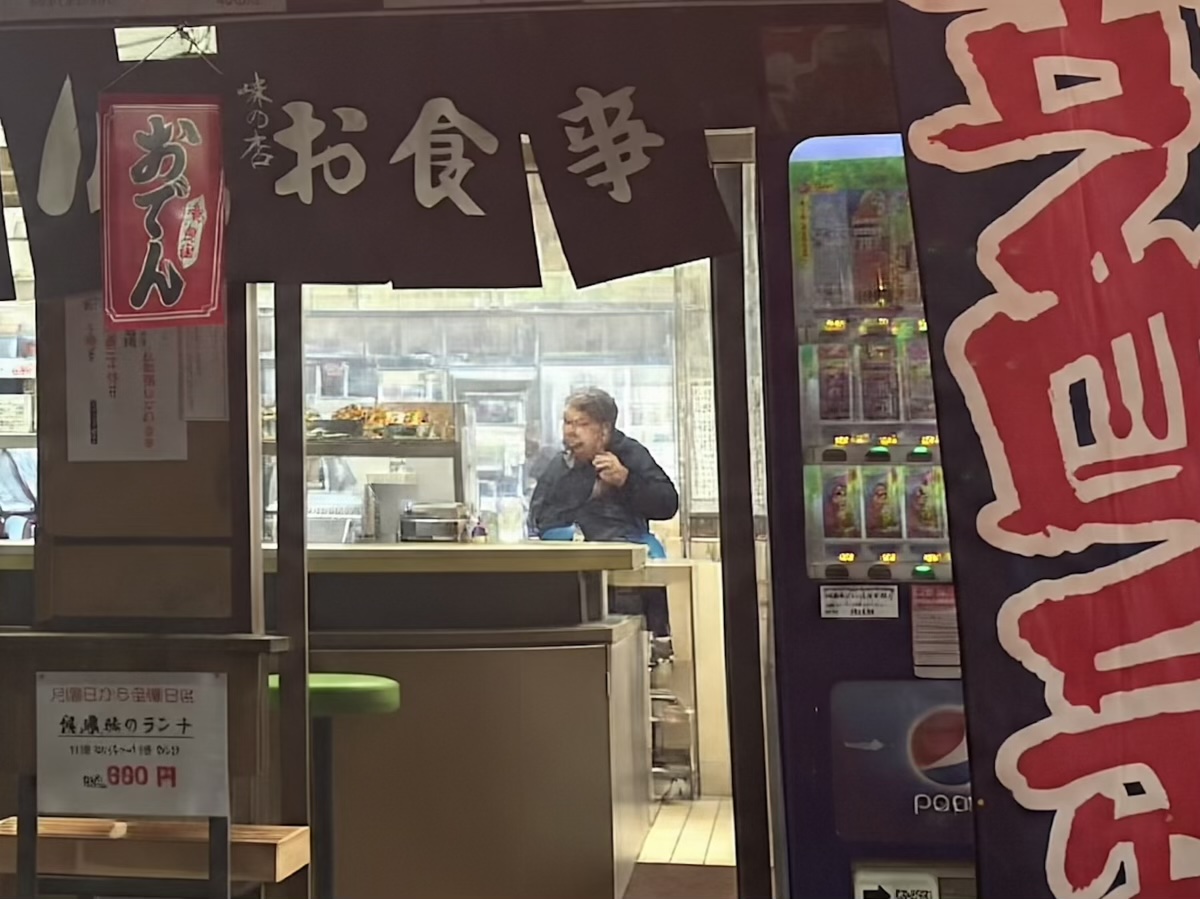
純正機能でかすかな人影から、ここまで補ってしまうとは。おそろしや。
生成された部分には注意が必要だが、見慣れた写真の角度が変わる感覚は新鮮だ。対応するiPhoneを持っている人は、一度使ってみるべし!
・いつもの編集アプリを呼び出す「機能拡張」
最後は「機能拡張」。先ほどの「拡張」と名前は似ているが、こちらは対応する他社製アプリの編集機能を、写真アプリから呼び出せる仕組みだ。
写真編集時に、わざわざ他のアプリを開いて写真を選び直さなくていいとは。べ、便利すぎる……!
ただし、どんなアプリでも使えるわけではない。機能拡張に対応したアプリを、あらかじめインストールしておく必要があるので、ご注意を。
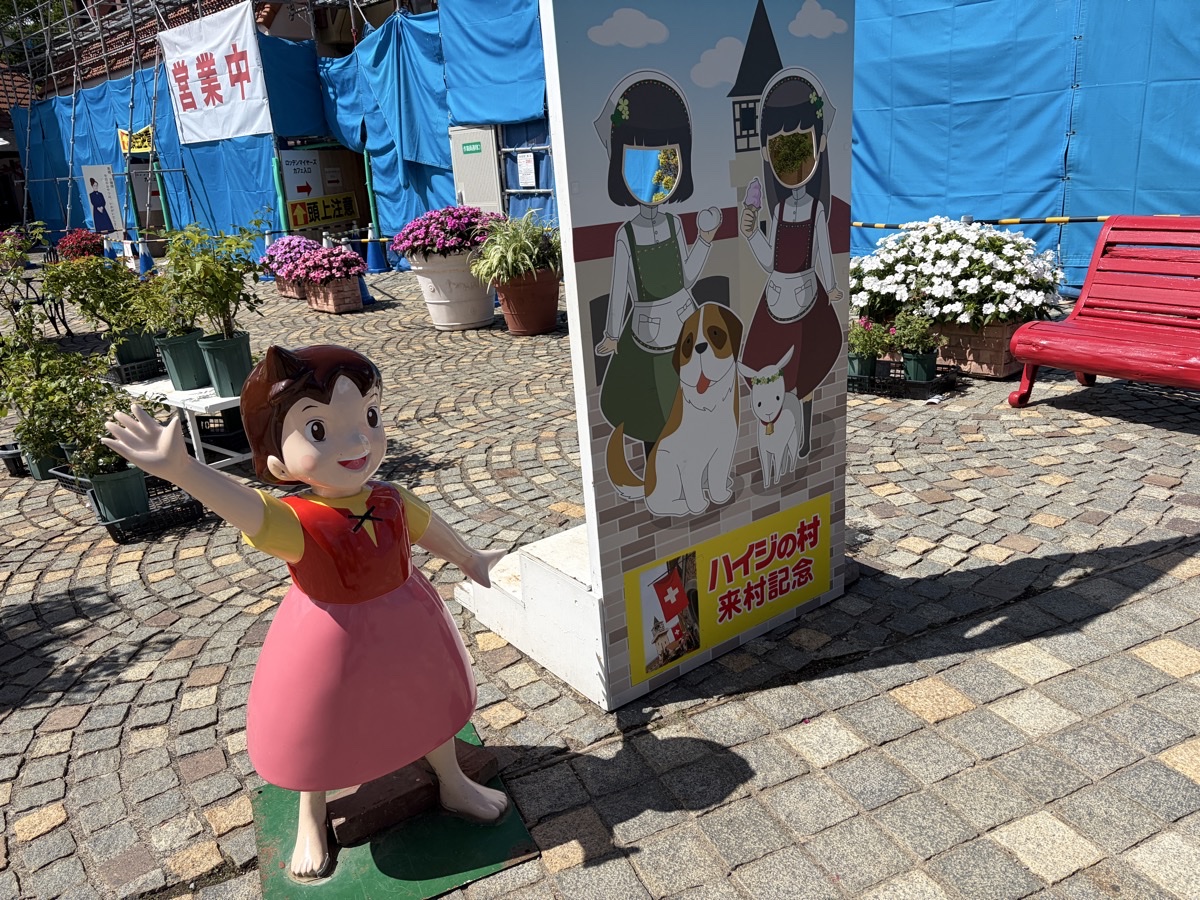
今回は「Photo消しゴム」のぼかし機能を試してみよう。検証の生贄になっていただくのは、我らがハイジさんだ。
まずは写真を開いて編集画面に進み、右上の「…」→「機能拡張」をタップ。
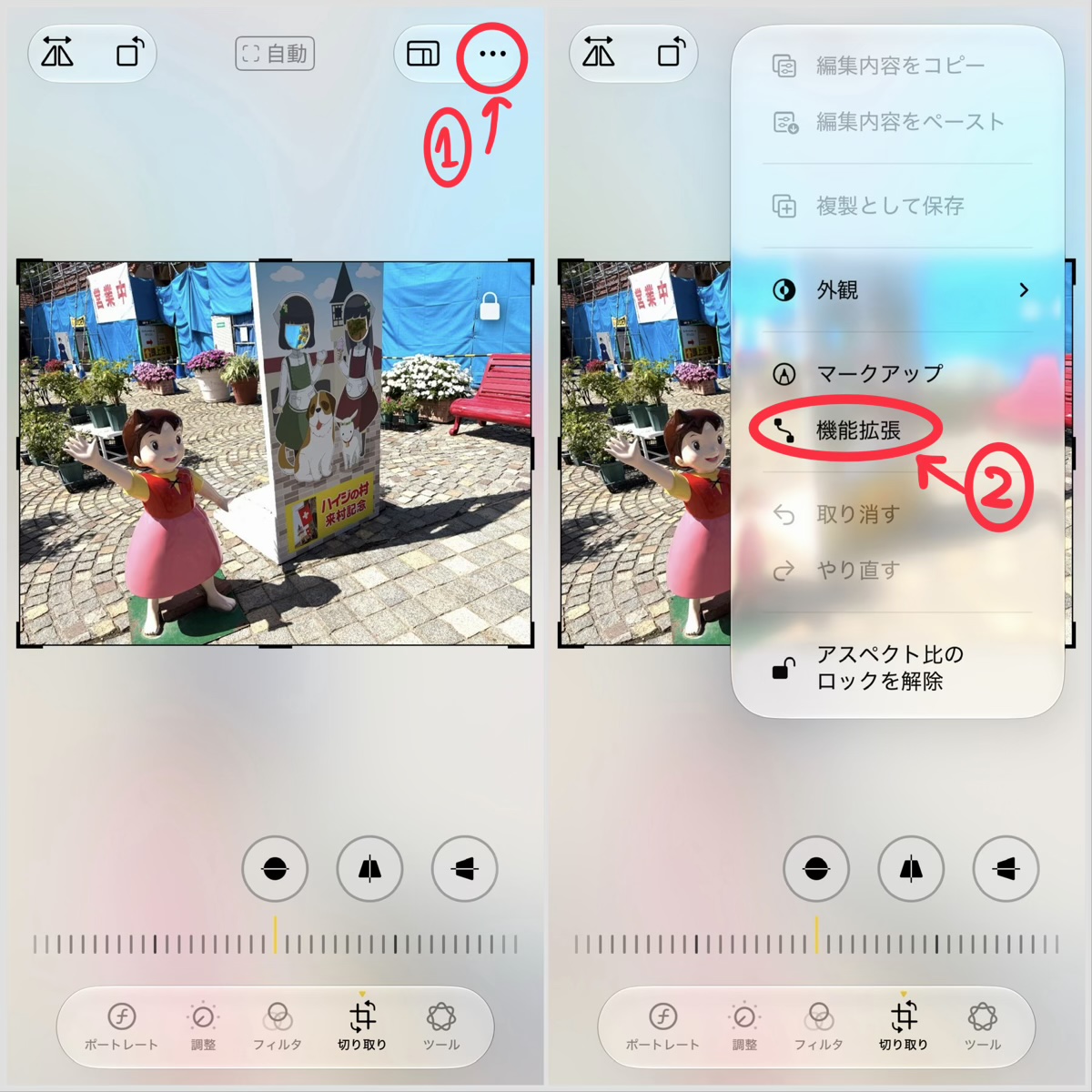
表示された対応アプリの一覧から「Photo消しゴム」を選ぶと、その編集機能が呼び出される。
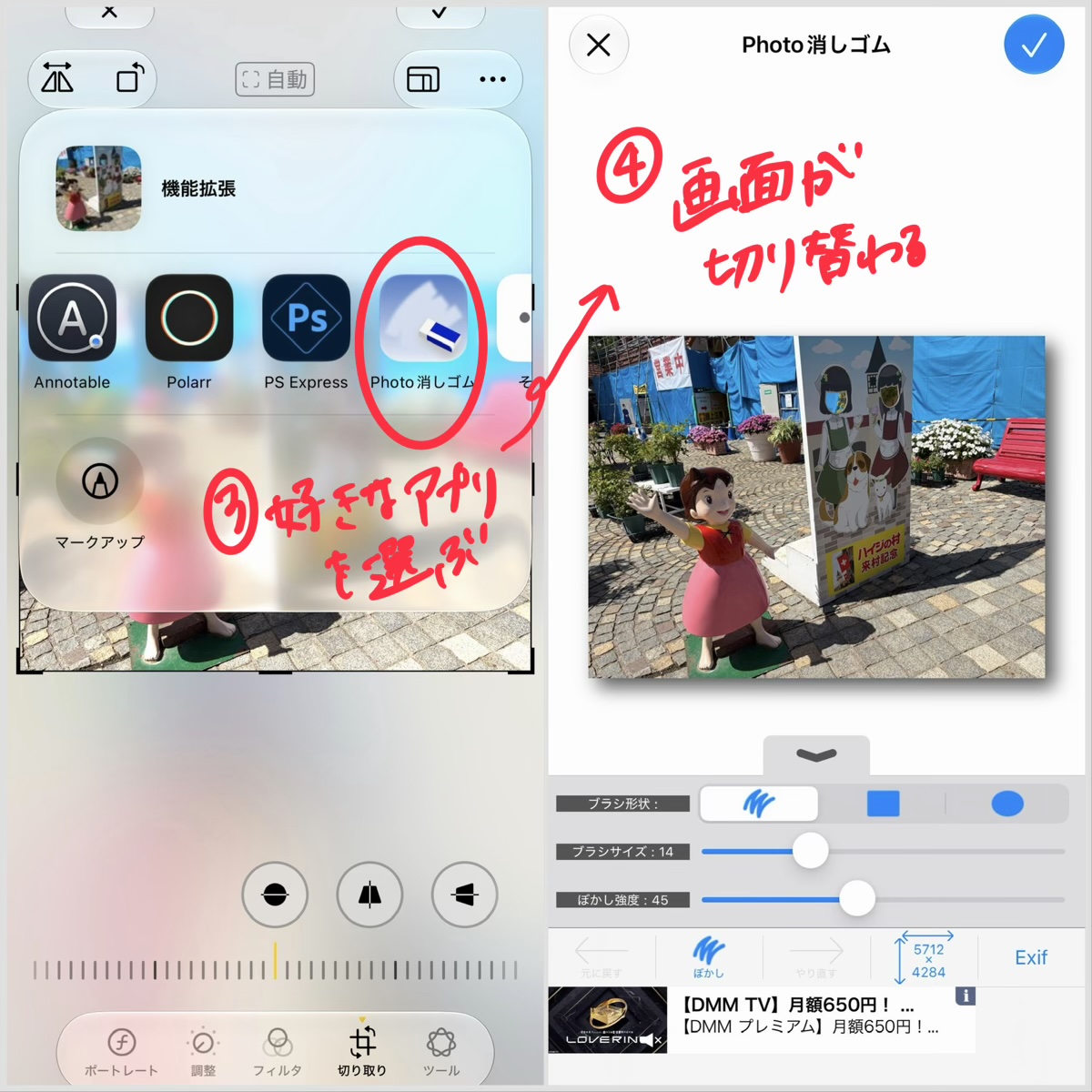
あとはブラシのサイズやぼかしの強度を調整し、隠したい部分をなぞって塗りつぶす。今回はハイジさんのお顔に、ぼかしを入れてみた。
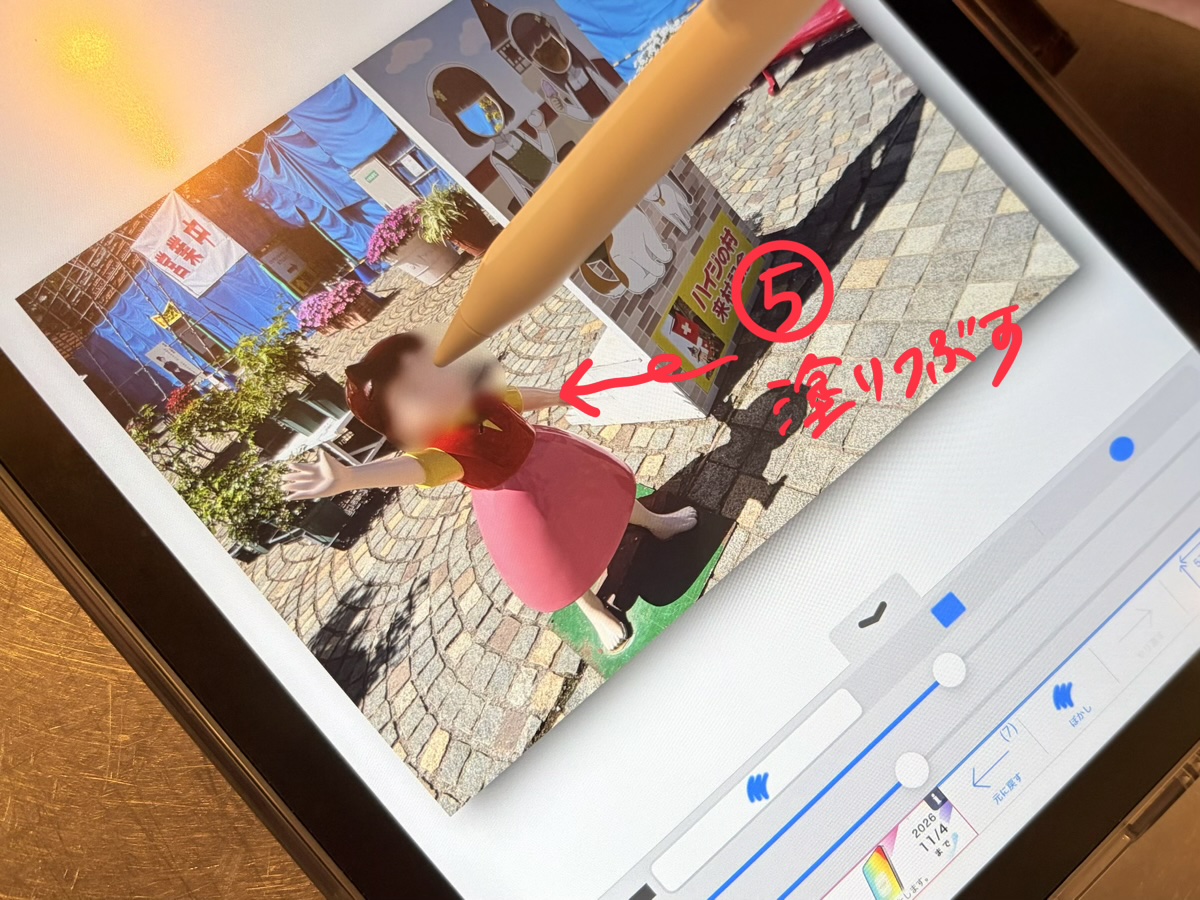
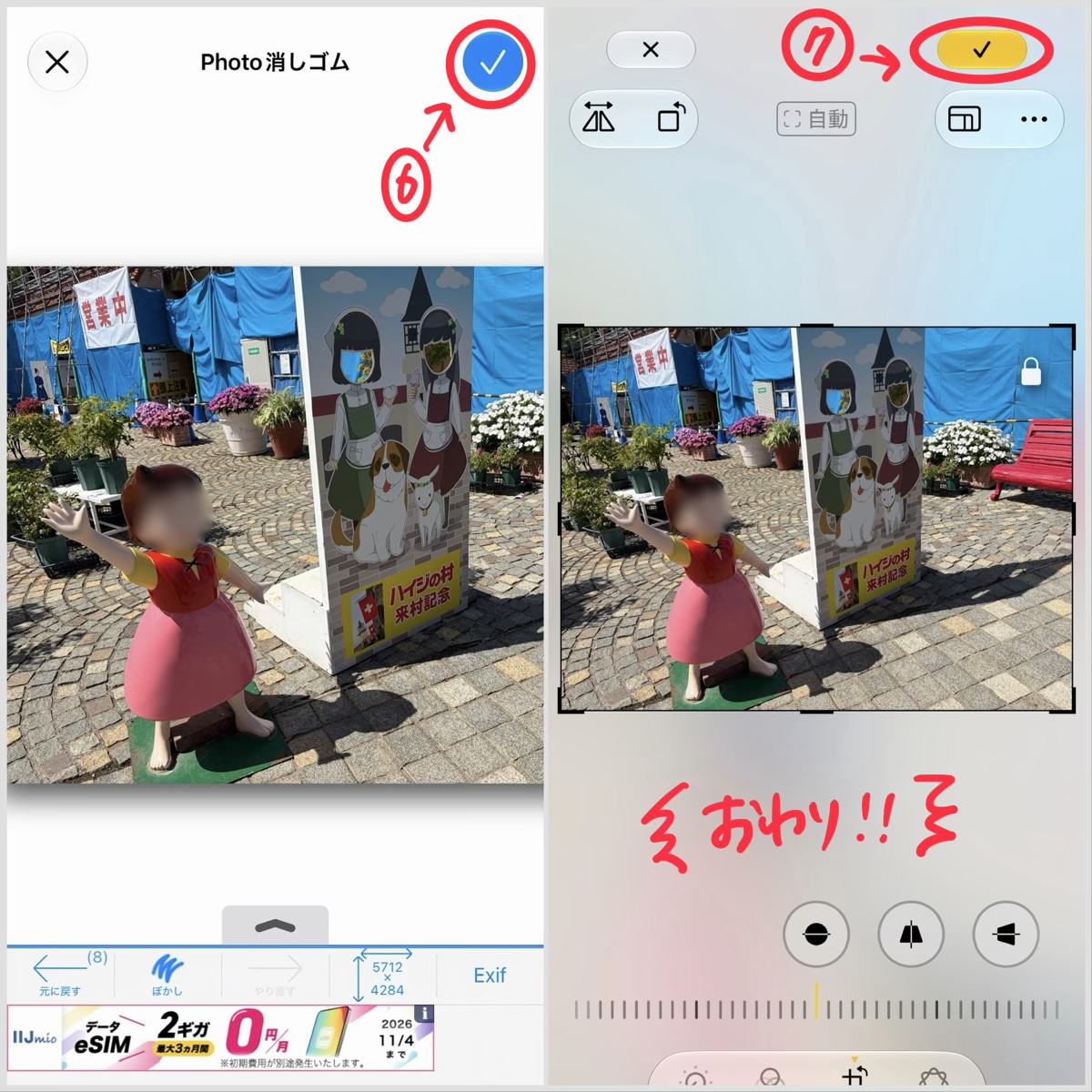
加工が終わったら、右上の青い「✓」をタップ。写真アプリの編集画面に戻ったら、最後に黄色い「✓」を押して保存するのを忘れずに。
さて、加工前と比較するとご覧のとおり。
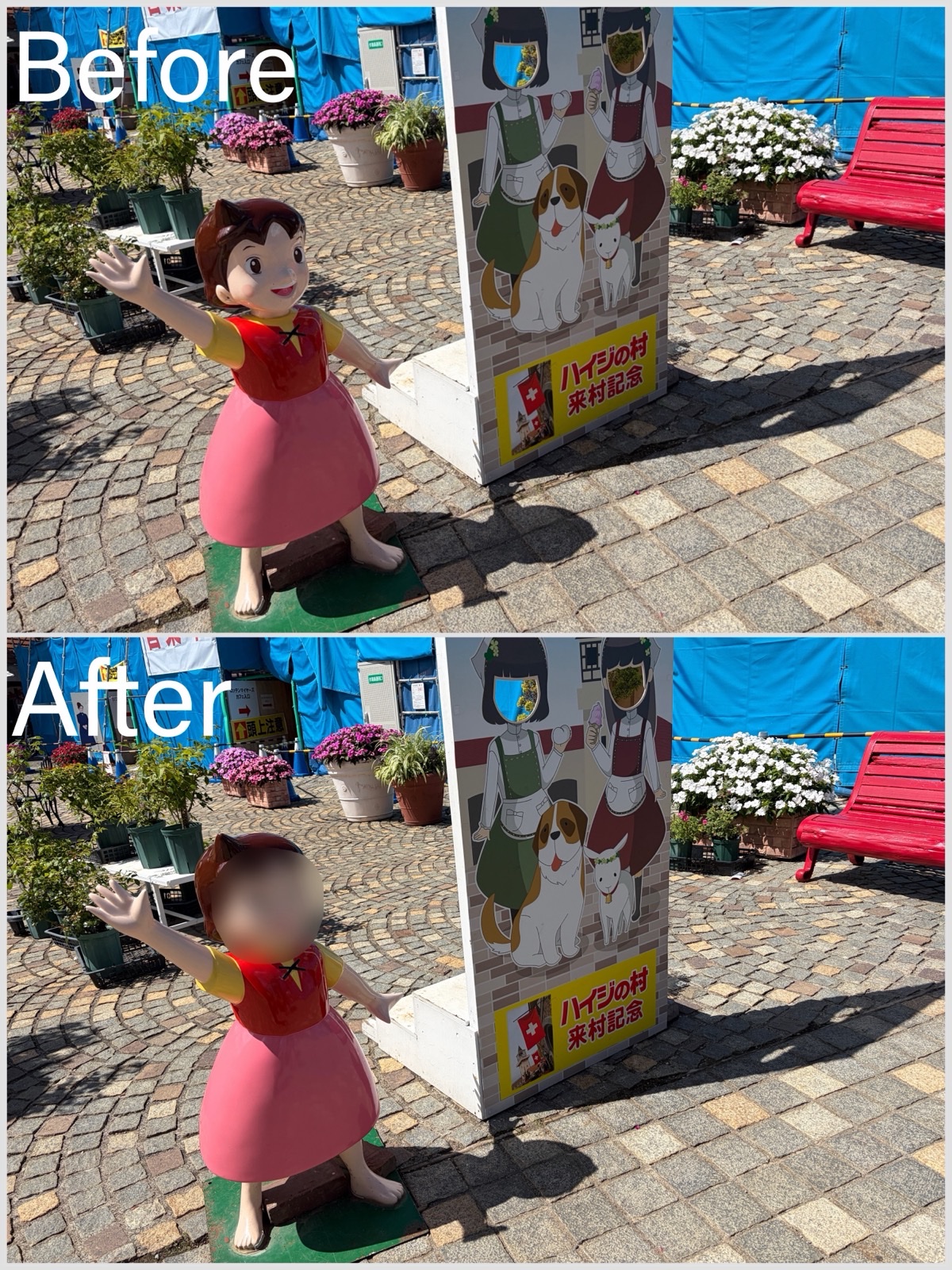
我々ロケニューライター陣は、何かと写真を撮る機会が多い。人が写り込んだ写真は、これまで加工アプリを開いて顔を隠していたのだが、これなら写真アプリから離れずに、ぼかしを入れて保存するところまで済ませられる。
アプリを行き来して、写真を選び直す手間が省ける。ありがてえ〜!
・いつもの「写真」を、もう少し使ってみる
いかがだっただろうか。ひとつでも「参考になった!」という機能があれば幸いだ。
動画の切り出しから、写っていなかった背景の生成まで。いつもの写真アプリで、ここまでできるようになっている。
特にAIを使う編集は、自然な仕上がりに驚く一方、文字や人物の姿が変わることもある。便利さを楽しみつつ、保存前の確認は忘れずに。
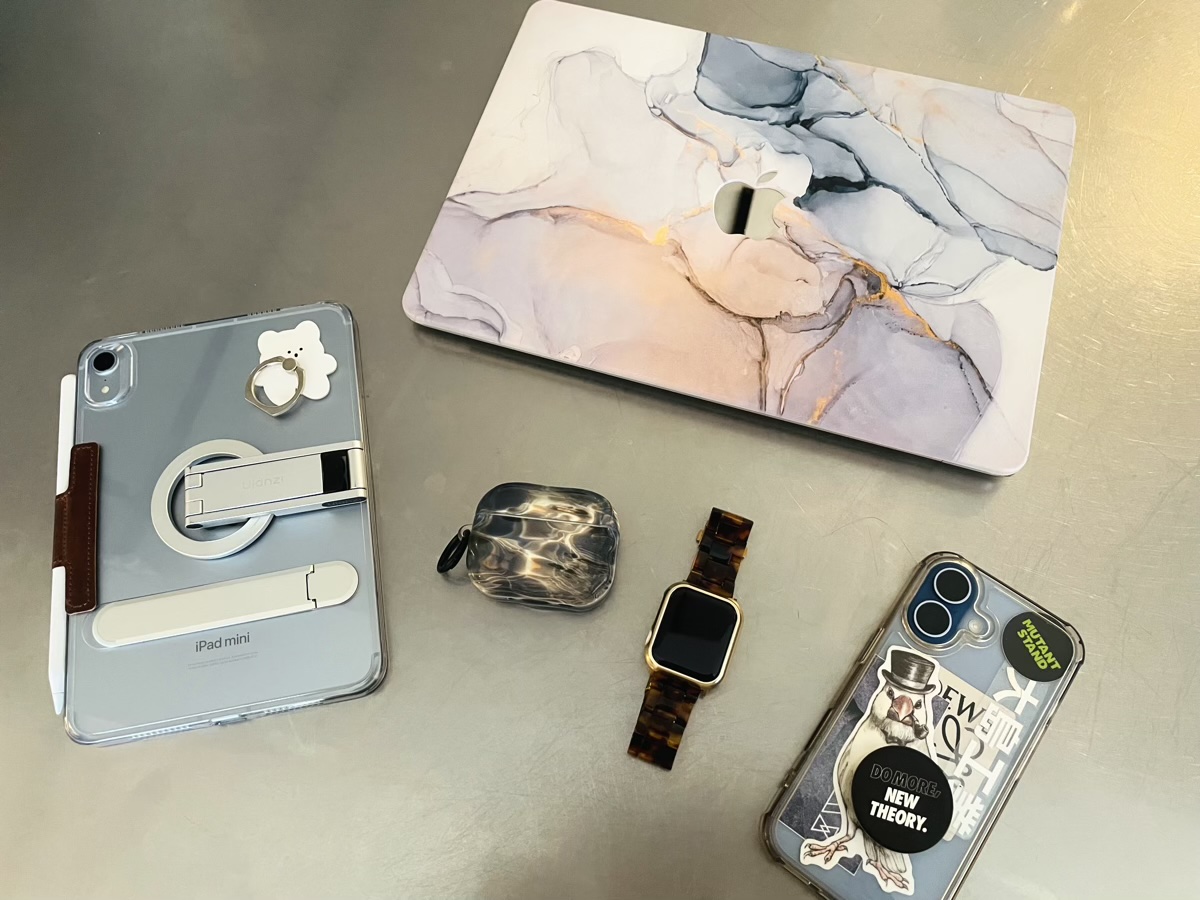
Apple信者というわけではないが、気づけば身の回りがApple製品になりつつある私。せっかく持っているのだから、便利なところは使っていきたい。
これからも良さげな機能があったら紹介していくので、よろしくな!
※今回紹介した内容はバージョンやOSによって利用可否や操作手順が異なるので注意されたし!
参考リンク:Apple公式
執筆:大島あさ未
Photo:RocketNews24.
▼オマケ
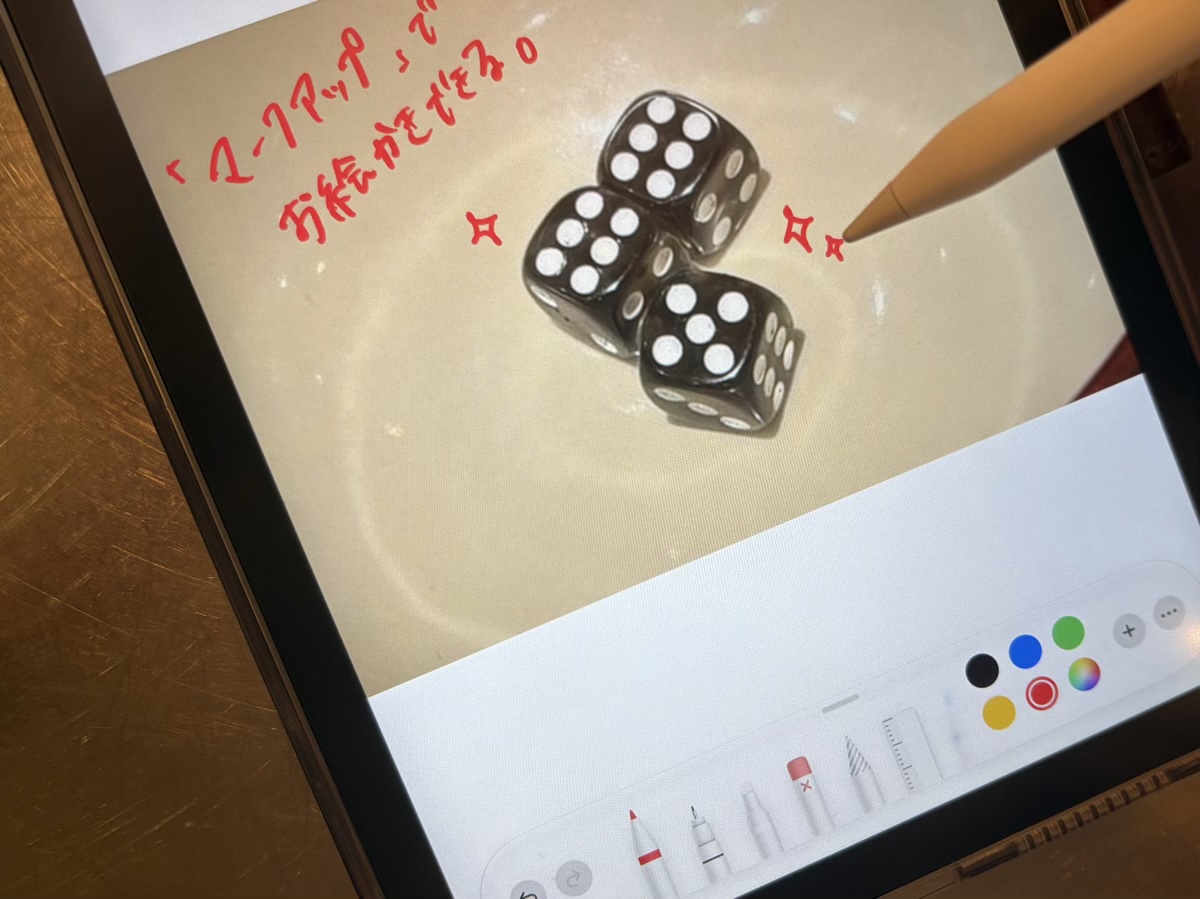
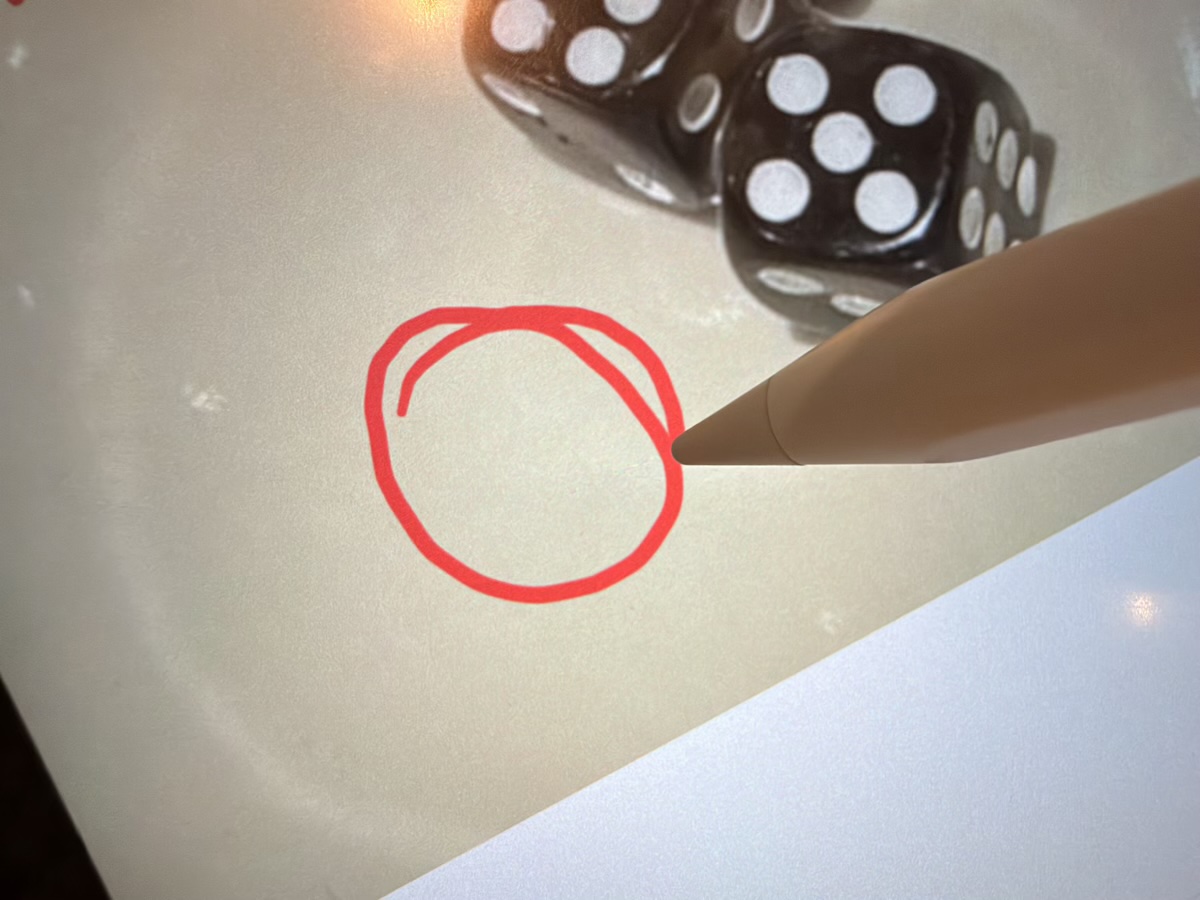
文字を書いたりお絵描きができる「マークアップ機能」は有名だと思うが、実は適当に書いた記号(◯、□、☆など)を綺麗な記号に補正してくれる機能もあったりする。地味に便利。
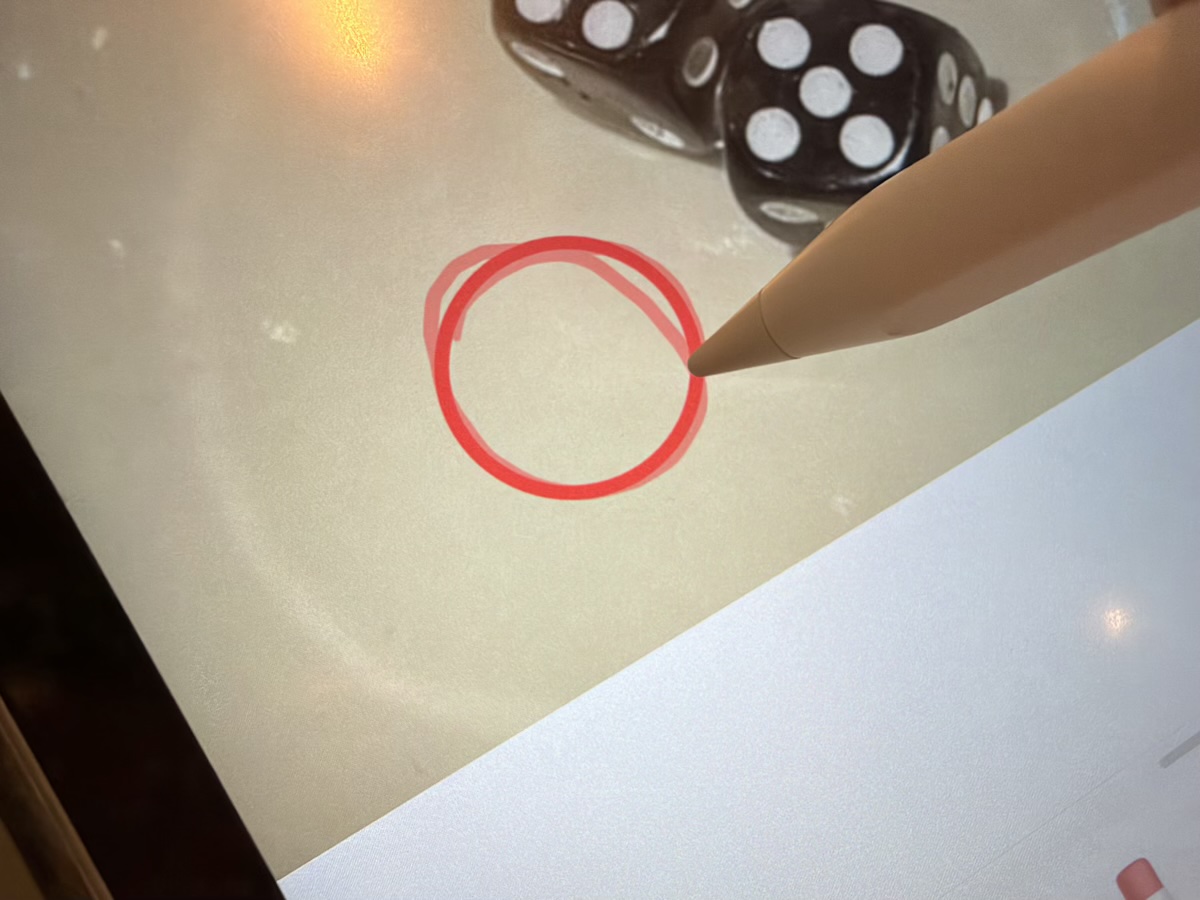
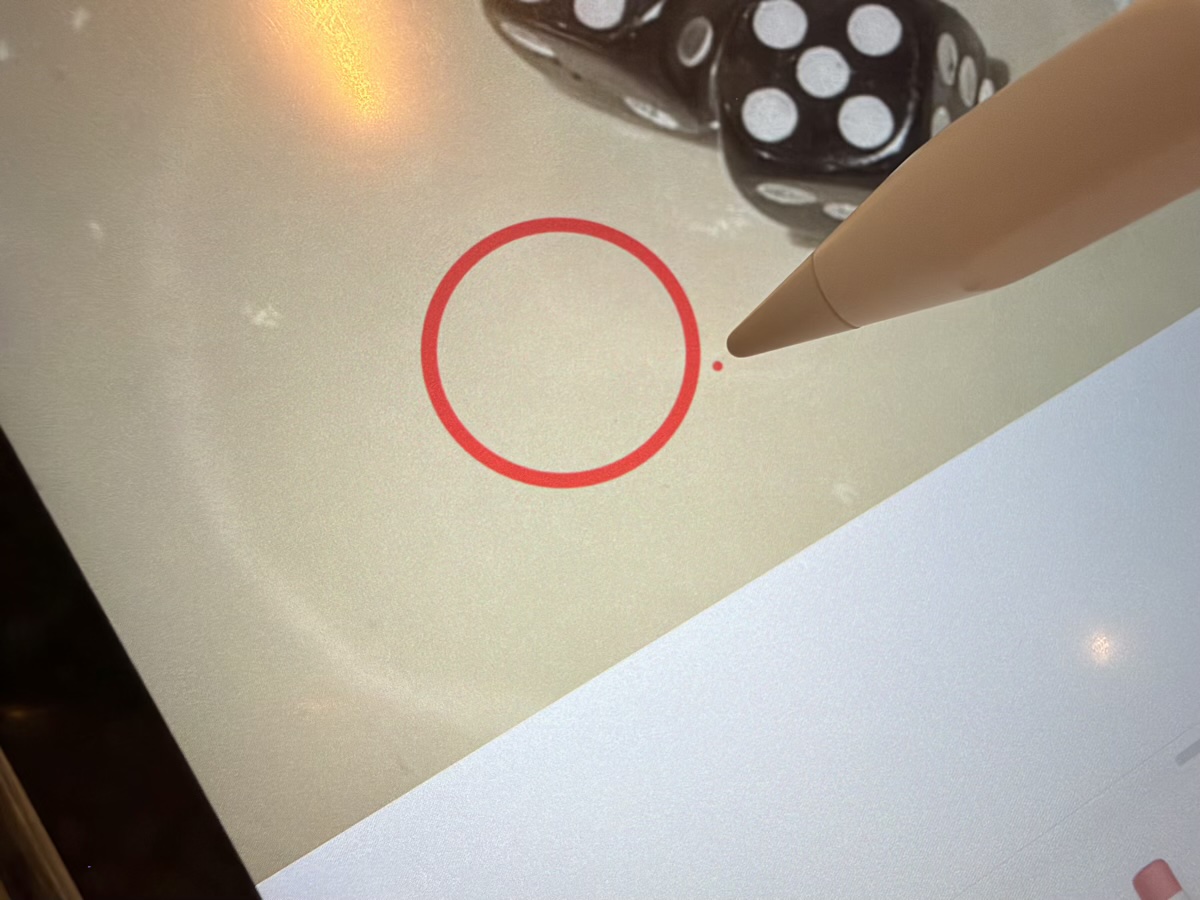
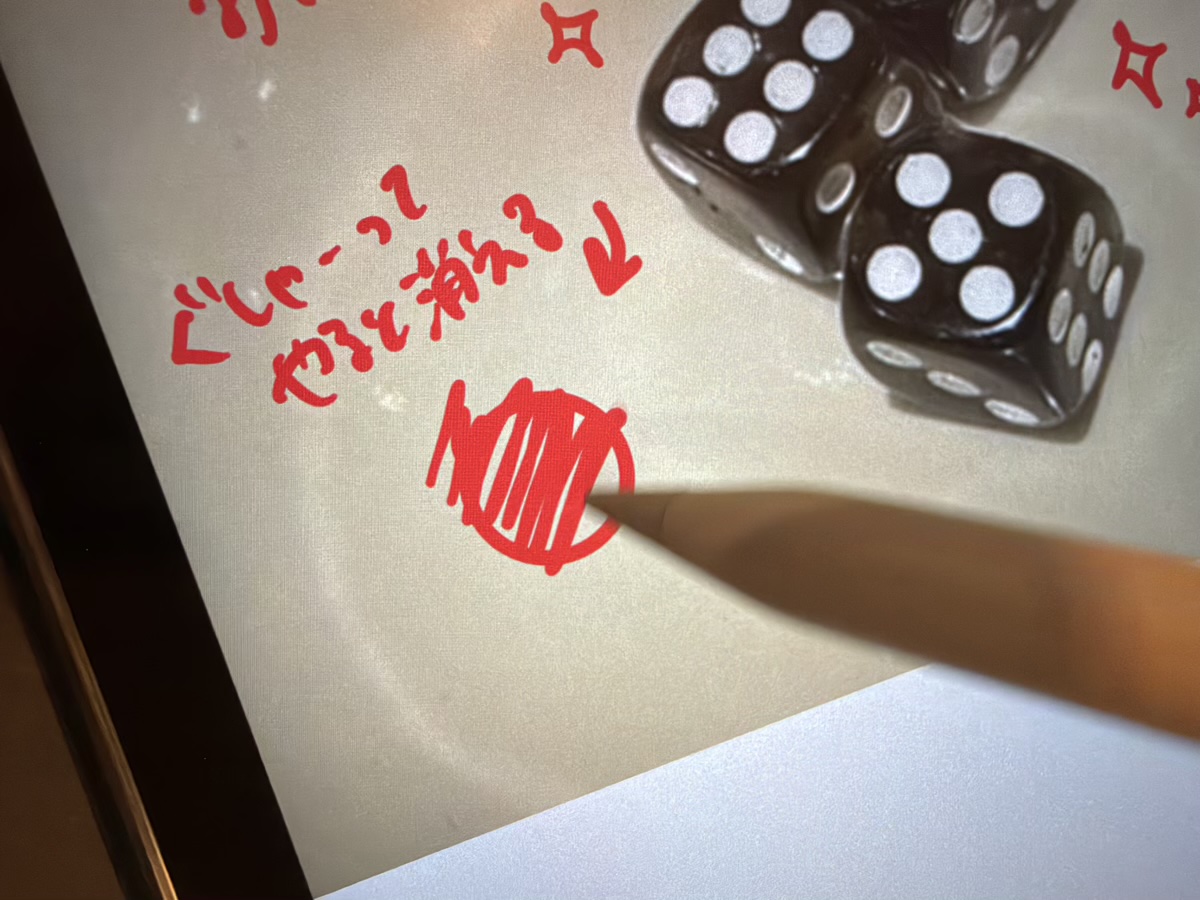
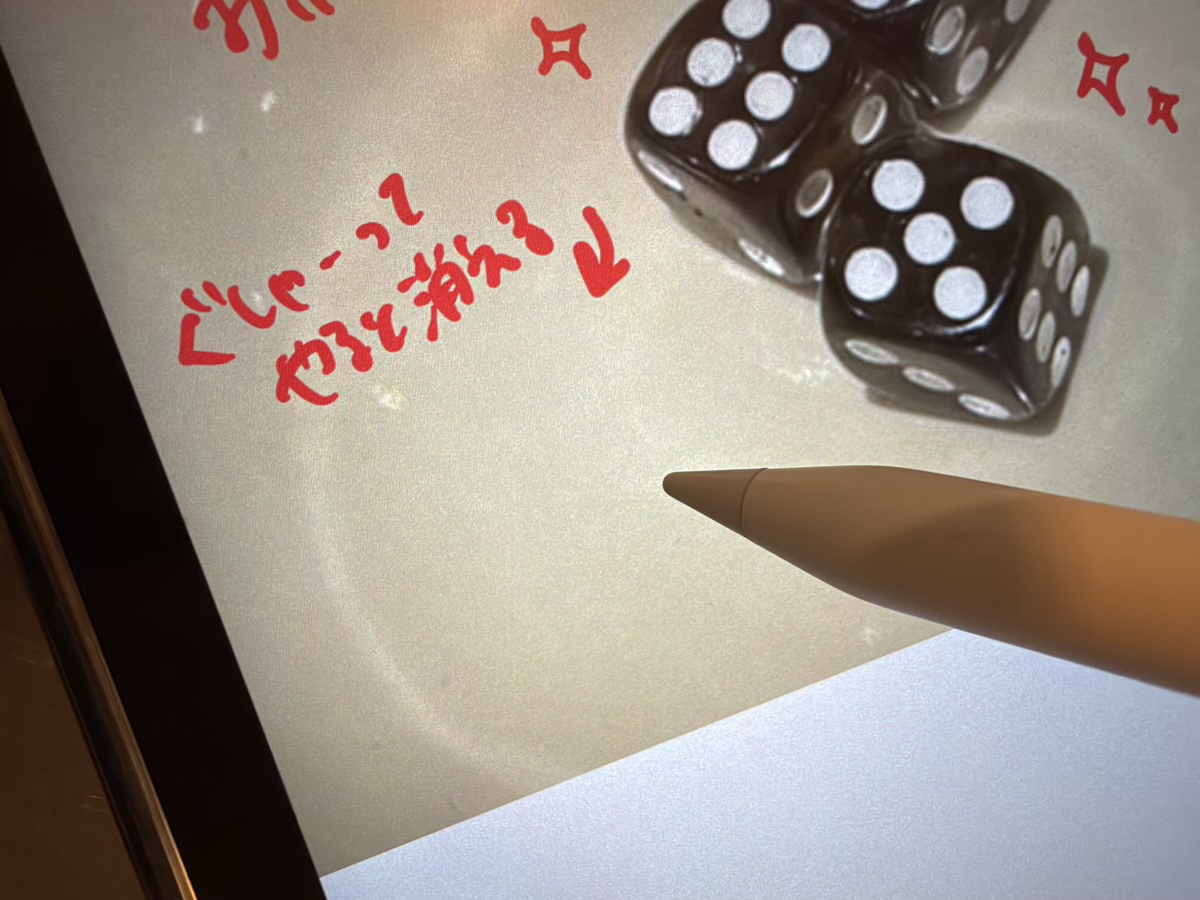
▼消したいものはぐしゃーっとやると消えたりするよ