 アキル
アキル

携帯型PCゲーム機って結構流行ってたね。SteamのSteam Deckだったり、AsusのROG Allyだったり。普通のパソコンのほうが断然コスパ良いし使いやすいけど、こういうガジェットって浪漫あふれる感じなんだよねー。
が、やはり高い、手が出せない。どうしたものか……家にNintendo Switchがあるじゃないか!
・リスクがある
前回の記事でNintendo Switchにアンドロイドをインストールして記事を書いたのと同様に、こちらもまた重大なリスクが伴う変態行動。
以下で紹介した内容を実際にやると、保証が無効になったり動かなくなったりと、良くないことが起こる可能性がある。

試してみたいよって人はあくまで自己責任で! 本記事はあくまで検証として行ったもので、インストールの手順など細かい部分は紹介しないし、当然ながら推奨しない。
ただの変態が変なことをやってはしゃいでるだけだということを心に留めた上で、読み進めていただきたい。
・スペックなど
前回の記事と変わらず、今回も使うのは「Nintendo Switch」の有機ELバージョン。どでかい画面の両方にコントローラーがついてる。まさにポータブルゲーミングPCの形そのもの。

改めてスペックをここに記載。
CPU:ARM 4 Cortex-A57
GPU:Nvidia GM20B Maxwell-based
メモリー:4GB
かるーくこんな感じ。注目すべきはSwitchの脳部分にあたるCPUの構造が「ARM」であること。これはスマホなど携帯機器に多いCPUの構造。デスクトップパソコンは「x86-64」という構造を使っていて、そのままの互換性は無い。
そんなSwitchにデスクトップのシステムであるOSをインストールすることは可能なのかという話になるが……実は可能である。ARM系CPU向けに専用のWindowsもあるし、頑張ればインストールは出来る。頑張ればね。
今回使うのはみんな大好き無料OSの「Ubuntu」、それも有志によってSwitch向けに開発された「L4T Ubuntu」を使ってみることに。
・検証開始
てなわけで、Switchをなんやかんや設定しインストールしてみた。オーバークロックとか設定するとファンが常時最大スピードで回るようになる。Switchよ……なんかごめん……頑張ってくれ。
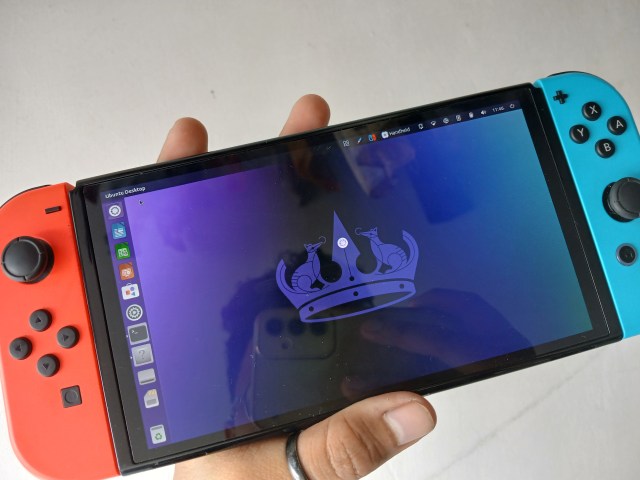
このデスクトップ画面に見覚えのある人はいるのかな? WindowsやMacOSとは違うこの異質な見た目、私は好きだったりして。
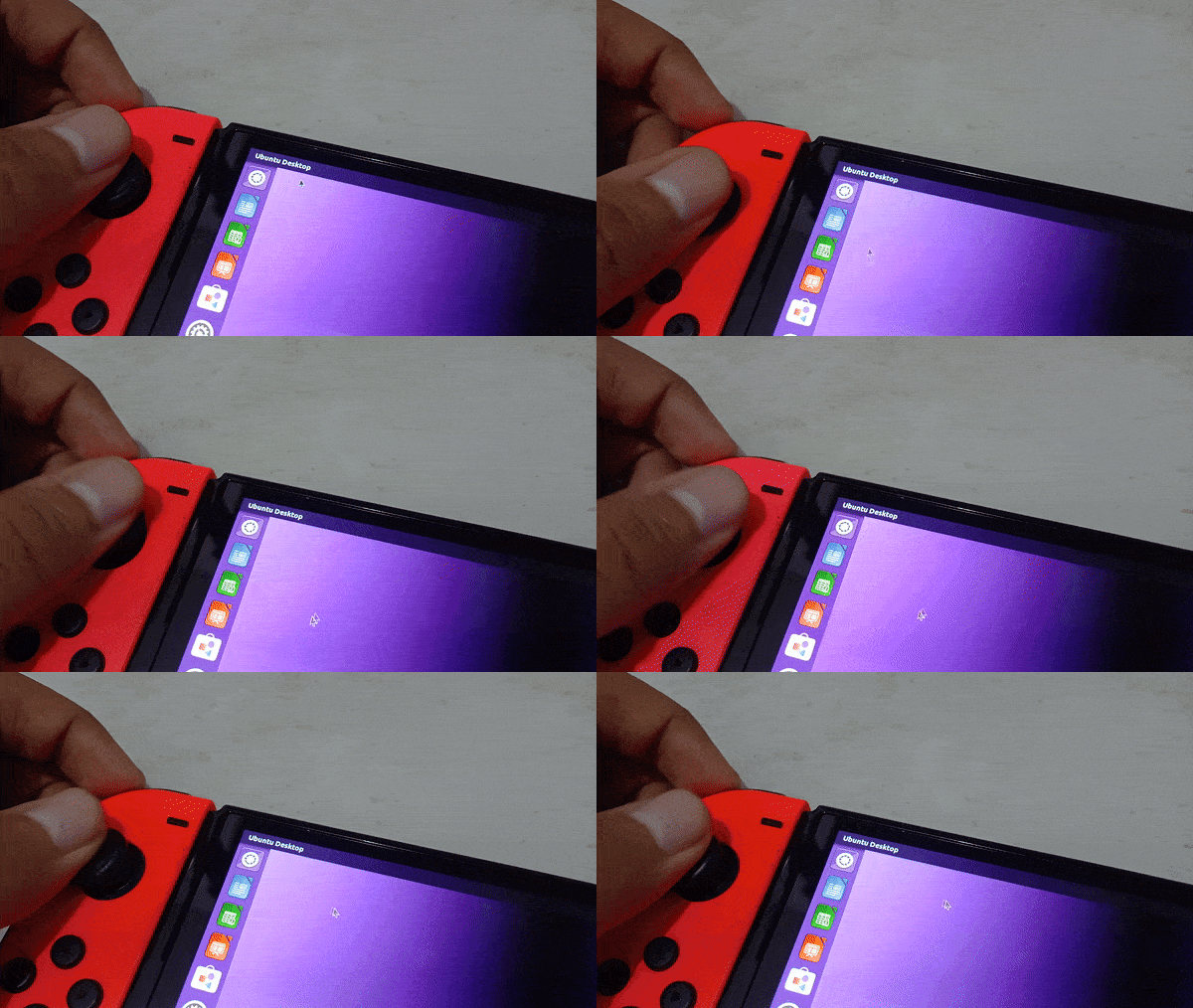
Switch付属のジョイコンをちゃんと認識できていて、アナログスティックでカーソルの操作もできる。
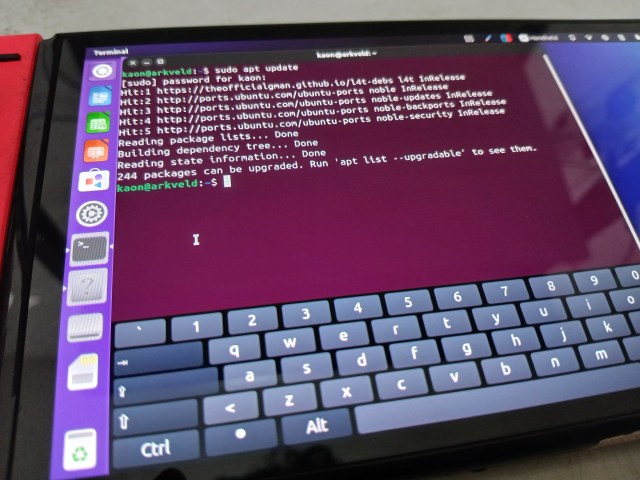
仮想キーボードもインストールされているので、本体+ジョイコンだけで操作はできるっちゃできるんだけども、アンドロイドと違ってこっちの仮想キーボードは打ちにくくて使いものにならない……。
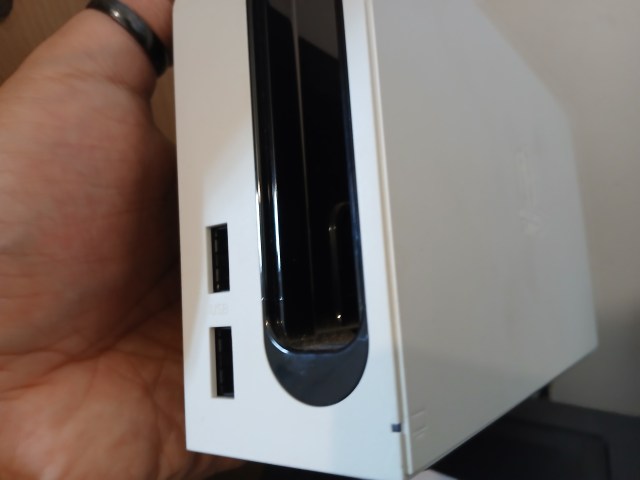
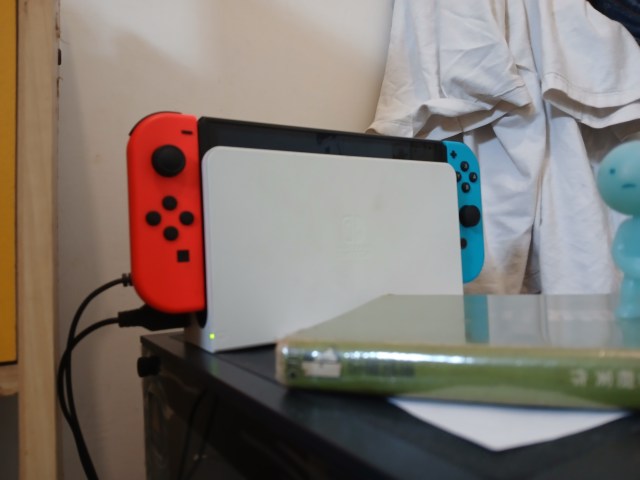
ここで良いニュース。Switchを持っている方ならわかると思うが、ドックには2つのUSBポートがありますよね? ここにマウスとキーボードを挿せば……
はい、簡易パソコンの出来上がり。キーボードとマウスを問題なく認識しているし、ドックを外部モニターに繋げば設定なしでそっちの方にも移してくれる。便利やねー。
ちゃんとNintendo Switch(OLED model)と認識されている。カーネルバージョンがものすごく低いのが気になるな。調べてみると2023年でサポート切れのバージョンだ。
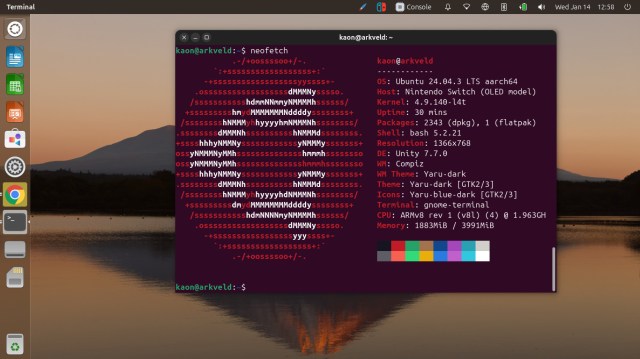
まぁ真面目にSwitchをパソコンとして運用する人はないので、問題ないだろ(適当)。
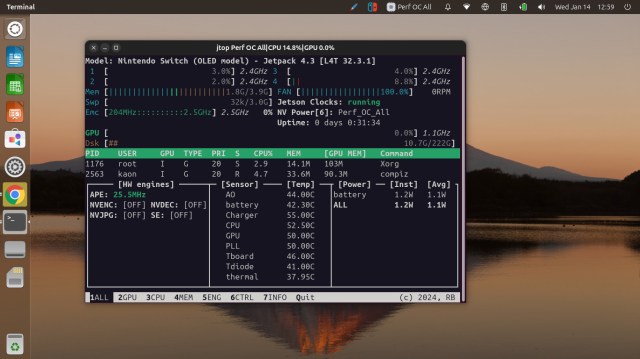
コア数は4個で、オーバークロックすれば最大2.4GHzまで回せる。オーバークロックすると熱がすごくなるためファンは常時最大速度で回してる。ゲーム中でもここまで回転しないので、かなりうるさい。
プリインストールされてるアプリは面白くない、必要最低限なアプリだけ。まぁこれからインストールすればいい。
一応オフィスアプリはインストールされている。Linux版のMicrosoft Officeはないので、代用の無料オフィス「LibreOffice」が入ってる。
こちらに関しては全く言うことはない。ワープロの「Writer」、計算表の「Calc」、プレゼンテーションの「Impress」と追加のアプリが2つあるが、どれも使える。
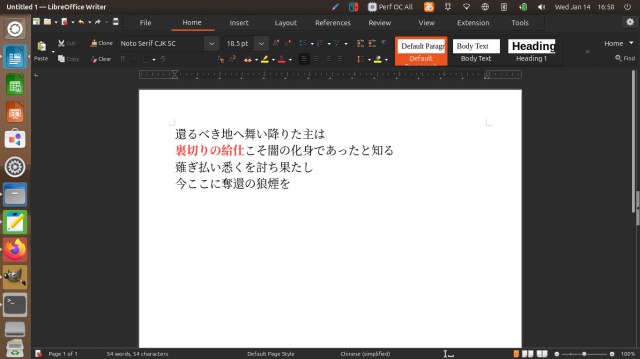
卒論書くときに一時期お世話になっていたなぁ。パソコン買ってWindows入れてからはMicrosoft Officeしか使わなかったけど。
いつも使っている画像編集ソフト「Gimp」をインストールして使ってみた。使えるっちゃ使えるが、まぁまぁカクつくときもある。
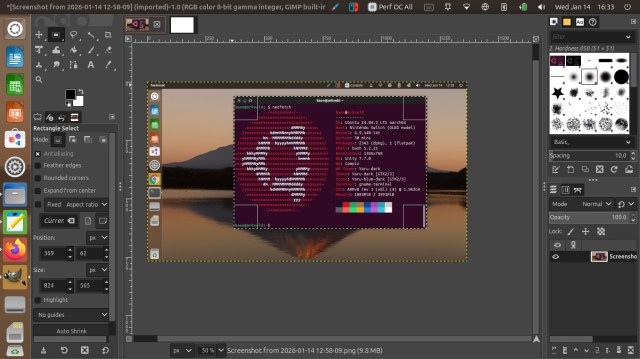
でもカクつくのはメニューを開いてるときだけで、画像の編集に関しては全然スムーズ。ブラーとかも問題なくかけてくれる。
プリインストールされてるブラウザはChromiumだが、私はFirefox派なのでFirefoxをインストール。
こちらも動作になんら問題ないし、なんなら本記事も90%くらいはこのSwitchで書いてる。

YouTube動画はたまーにカクつくが、なんの問題もなく再生する。
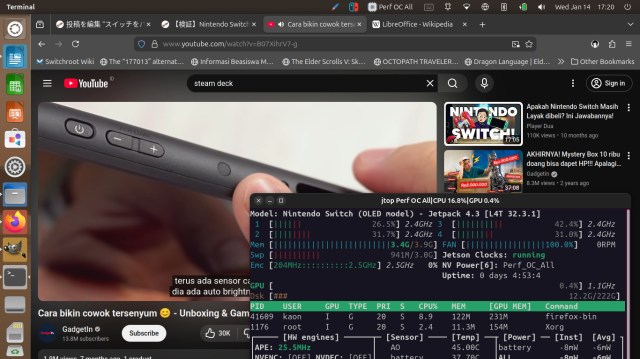
動画編集もやってみる。使うアプリは無料動画編集アプリ「Kdenlive」。完全無料なのに機能も豊富で拡張性もそこそこあるからみんなも使おう(布教)。
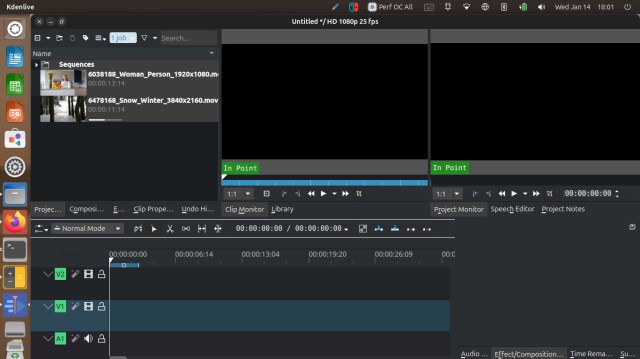
適当なフリー動画・画像・音源をダウンロードして適当に組み込む。
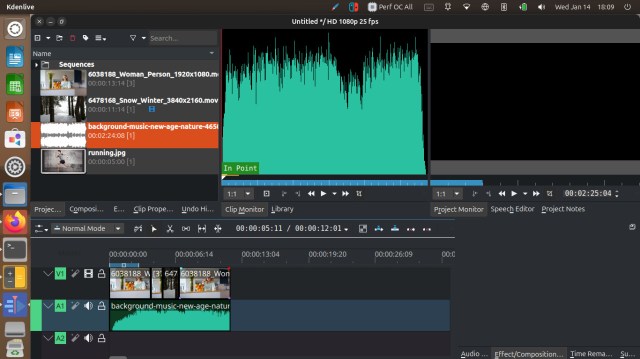
これがなかなか重たいようで、ファイルの読み込み・編集・エフェクト付け・レンダリングだけで何回もクラッシュした。ブラウザ開いてるとメモリー不足でレンダリングすらできなかった。
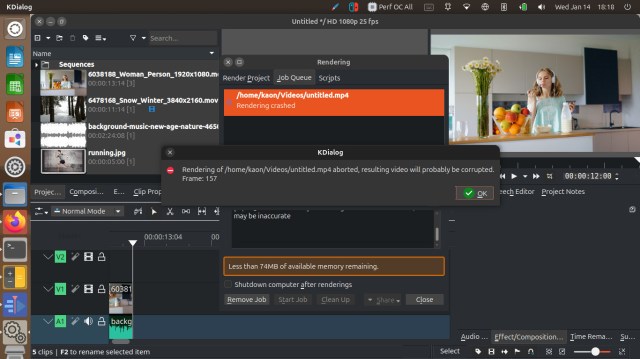

開いてるアプリを何個閉じるとレンダリングできて、問題なく再生できた。でも……12秒の動画を編集するだけでこんなに苦戦するとはなー。
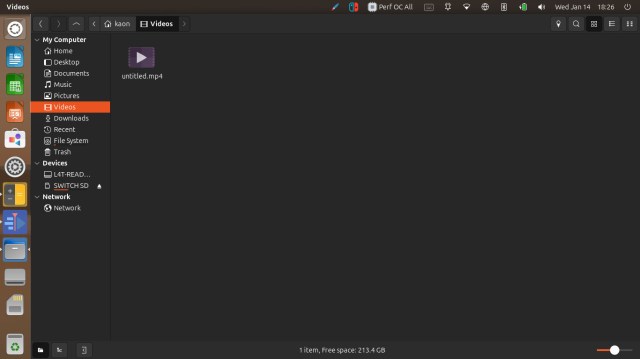
面白そうなので「Blender」をインストールして3Dモデルを弄(いじ)ってみる。
購入した3Dモデルがあるのだが、規約でどこまで見せていいのかわからないので念のためブラーをかけさせてもらう。
起動に時間はかかったものの、動作は意外とスムーズ。くるくる回して3Dモデルを眺めても問題なし。苦戦するだろうなと思ってたけど、意外といけそう。
でもこれ以上弄ったらなんかクラッシュしそう。何よりブレンダー自体の使い方忘れちゃったので、くるくる回して満足してそっと閉じた。こいつのせいでFirefoxが2回もクラッシュしたのは内緒。
・ゲーミングは……
普通の作業用アプリを紹介したので、そろそろゲーミング……といきたいところだが、なんとここでバッドニュース。
CPUの構造ゆえ、Steamなどにあるゲームを起動して動かすには色々設定が必要になる。WindowsアプリをLinux上で動作させるアプリ、x86-64アプリをARM上で動作させるアプリ、それらに必要な追加アプリやコンポーネント……もう頭が痛い。
実際にできるとのことで4日間かけて試してみたが全然ダメだった。でも、頑張れば不可能ではないらしい。
YouTubeで実際に動かした人の動画を見ると重いタイトルも動かせるようで、10未満のFPSながらもなんと動作させることに成功している。
とある言語で書かれた命令文を複数人の翻訳者を通して実行されるので、効率は悪いしリソースも使う。それをSwitchのような強いとは言えない性能で動かすわけなのでそりゃ遊べないが、動かせるだけでもでかいよね。
10FPS未満のゲームプレイを見るためだけに数時間かけて色々調整するのは見合わないので、Steam及びSteamのゲームの実行は断念。
・用途を考えてみる
非力さゆえ、残念ながら重いタスクはこなせないので、こいつに見合った使い方を考えてみる。
まずはこいつを簡易サーバーとして運用する。持ってる人なら知ってるかもしれないが、ドックにはLANポートがあるのでケーブルを使ってインターネットに繋ぐことができる。
でかい容量のMicroSDカードを使えばクラウドストレージ・メディアサーバー……。
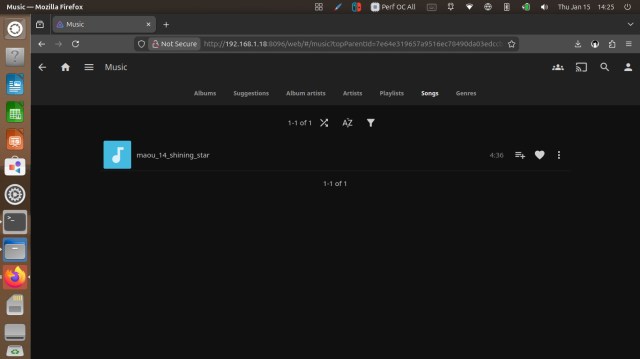
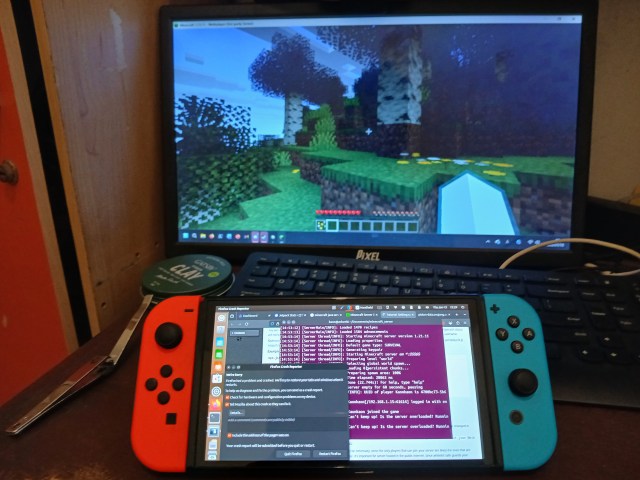
マイクラとかのゲームサーバーとしてもいける。
他は……ううん……。
他の用途も考えてみたが、やはりむずかしい。Linuxを入れた状態で1番輝く使い方はやっぱり簡易サーバーかな。ミニPCよりは安い(かも)だし、ノートパソコンより場所取らないし。
でもサーバーとして運用するためだけにSwitchを買う人がいるかって話。私みたいな変態しかおらへんのよ。
本記事の90%くらいはこのパソコン化したSwitchで書いたが、これがまぁ結構苦痛も苦痛。動作は若干重いし、たまにカクつく。ストレスもストレスよ。
ホントならSteamを動かしてゲームできるんだぜーって自慢記事書きたかったんだけど、それも叶わなかったしなぁ。
というわけで、私が言うのも何だがモノは想定された使い方で使いましょう〜。Sampai Jumpa Lagi!
執筆:アキル
Photo:RocketNews24
 【検証】Nintendo Switchにアンドロイド入れたら最強じゃね? 一応タブレットだし…と思ってやってみた結果
 【検証】古いパソコンにAndroid入れたら最強じゃね? → 違う意味で予想通り
 任天堂スマホアプリ『My Nintendo』がかなり便利で使える! ……が赤裸々になる自分のプレイ履歴に悶絶必至!!
 買うべきか待つべきか? 国内出荷が始まったSteam Deckの第一印象は「もう戻れない…!」
 2750円で買える3COINSのSwitch用コントローラーを使ってみた! 全体的に優秀だけど…
 復活した吉野家の「スタミナ超特盛丼」、まったくの別物になっていた! 100円引きに釣られて買ってみた結果
 【4コマ】魔王軍はホワイト企業 1897話目「病と変化⑦」
 【随想】クリーンになったパチンコ店で想う、20歳の俺が触れた「素性のわからぬ大人たち」の温もり
 高級鶏「烏骨鶏」の卵スイーツが食べきれないほど詰まって5400円! 判明分だけでも余裕の元取れで大満足 / 金沢「烏鶏庵」の福袋
 福岡うどんブーム到来? 日清の冷凍「肉ごぼう天うどん」を福岡出身者が実食! テーブルマークとの違いも検証してみた
 黄ばんだスマホケースを『オキシ漬け』したらこうなった / TPU素材の変色は復活するのか?
 食が細くなったので叙々苑で高い肉を一皿だけ食べて帰ってみた / 加齢を逆手にとった逆転グルメ
 【90分間2800円】御用邸チーズケーキも食べ放題!「チーズガーデン」でスイーツビュッフェを楽しもう! エミテラス所沢店
 【13時まで】カインズで買い物ついでに「300円の朝ごはん」を食べてみた
 韓国人が日本の食事で「おかずが足りない」と感じる理由
 【食べ放題1300円】ガチ中華18種以上のビュッフェが1000円台! 中国人が集まる池袋『大豊収』のランチが別世界だった
 【検証】10年間ほぼ毎日飲んでる「コーヒー」を1週間断ってみたらこうだった
 【雑草対策】カインズで598円「撒くだけで防草できる人工砂」の効果がヤバ過ぎた / お財布にも環境にも優しい超画期的アイテム
 【検証】「スタバはどのサイズを頼んでも量は一緒」という動画が出回る → 実際に試してみた
 オニヤンマのフィギュアが虫よけになるってほんと? 2週間かけて試してみた正直な感想
 何も期待せず「カメムシブロック」ってスプレーを窓に吹いたら後日ヤバイことになっていた【100万円の古民家】
 愛用してたパソコンのディスプレイモニターが壊れたのでタブレットを代わりに使ってみた
 【便利サイト】大手ネットショップの在庫情報がわかる「在庫速報.com」がNintendo Switch・PS4に対応!
 【攻めすぎ】詐欺広告が現実に!? よく動画が流れるのに実在しない「ピンを抜いてキャラを助けるゲーム」がまさかの製品化
 任天堂の次世代ゲーム機『Nintendo Switch』にネットの意見が真っ二つ! 「PSVRの方が欲しい」「VRなんかより普通に欲しい」
 【ネタバレなし】ローカルすぎるファミコン風ゲーム『凍える銀鈴花』プレイレポ / 通じない地方ネタにツッコまずにはいられない…!!
 別の意味で人をダメにするチェア「ニトリのゲーミング座椅子」でゲーム廃人誕生…!
 【知育アプリ】『ポケモンフレンズ』はむしろ親が子供に遊ばせたいゲームかもしれない / 買い切り型なのも安心
 PCブラウザの「タブ地獄」に陥っている人は『ビスケット』を使うべし! SNSのアカウント切り替えも楽々だぞ~
 【やりかた解説】MacにWindows10を入れるの簡単すぎてビビった / BootCampマジ最高! 総費用は1万3990円のみ
 【え?】Nintendo Switchをより楽しめるという「春の福袋(8000円)」を買ったら…人間が入れそうなほどデカいダンボール箱が届いてビビった
 【沼】PS5が当たる「5000円の高額ガチャ」を1回だけ回すつもりが…