 佐藤英典
佐藤英典
新型コロナウイルス感染拡大の影響で在宅勤務の人も多いと思う。不慣れな姿勢での作業によるストレスを少しでも緩和してもらうために、おうちでできる簡単なストレッチをいくつか紹介した。
ビデオ会議ツールを使ったオンライン飲み会が広まりつつあるようなのだが、同じ仕組みでストレッチのレクチャーを出来ないものか? そう考えた私(佐藤)はネット電話サービスの「スカイプ(Skype)」を利用してオンラインストレッチ会に挑んだのである。スカイプを使ったビデオ会議のやり方についてお伝えしよう。
・最大50人通話が可能
スカイプはネット電話サービスの先駆けである。当編集部でもネットワークサービス「ChatWork」を利用する以前の時代……けっこう昔の最初期に、長らくスカイプにお世話になっていた。そんなスカイプが「無料のビデオ通話は50人まで可能」とのことなので、今回使ってみることにしたのであった。
ちなみに検証するに当たって、会議ホストの私はパソコン(Windows:ブラウザ版スカイプ)を利用しており、そのほかのメンバーはスマホ(iOS・Android)で参加している。まずはパソコンの方の設定から紹介しよう。
・パソコンでの設定
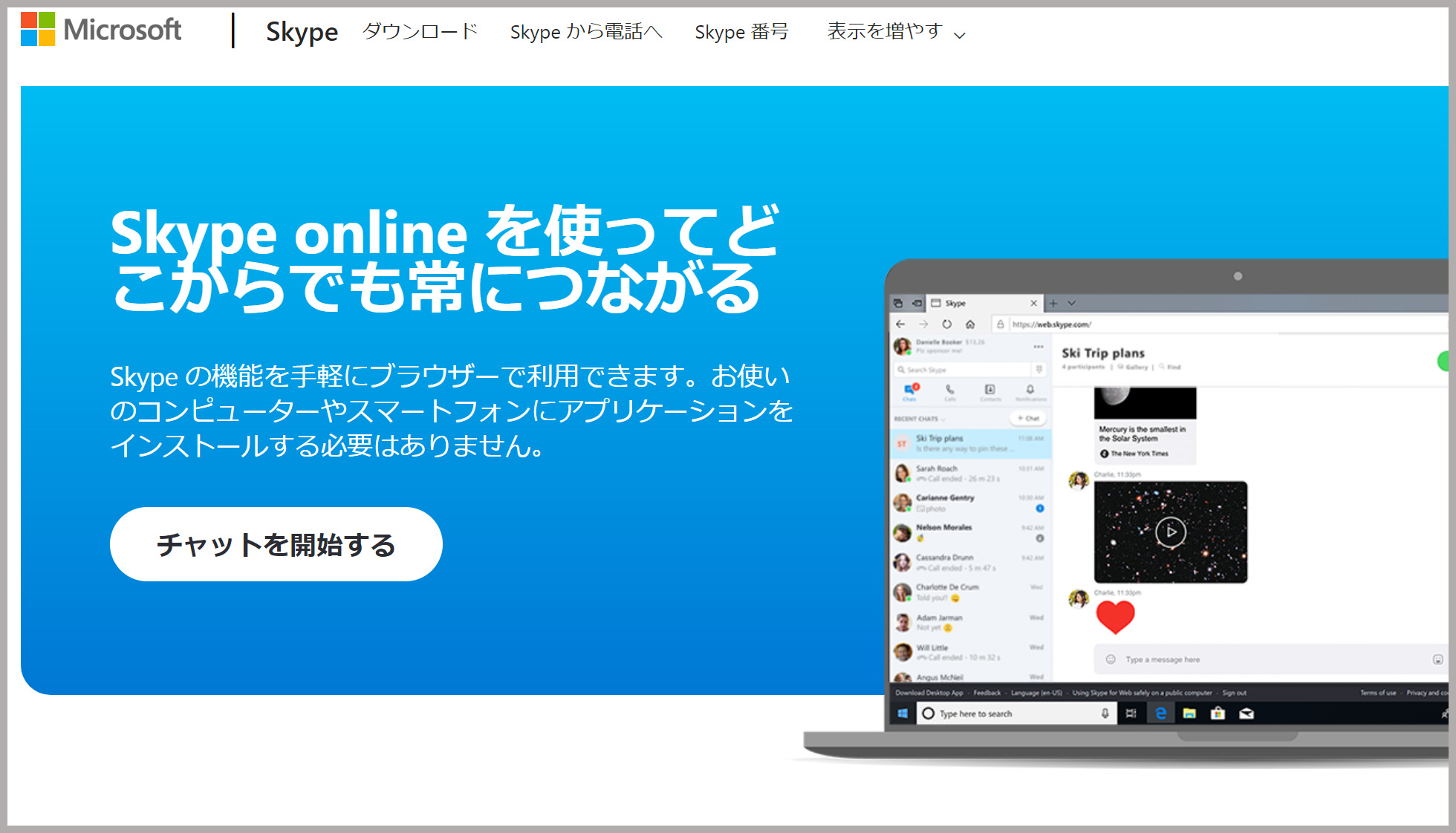
スカイプは現在、パソコン用のアプリケーションをダウロードしなくても利用することが可能だ。「スカイプオンライン」のページにアクセスし、「チャットを開始する」をクリックする(スマホに関して後述)。
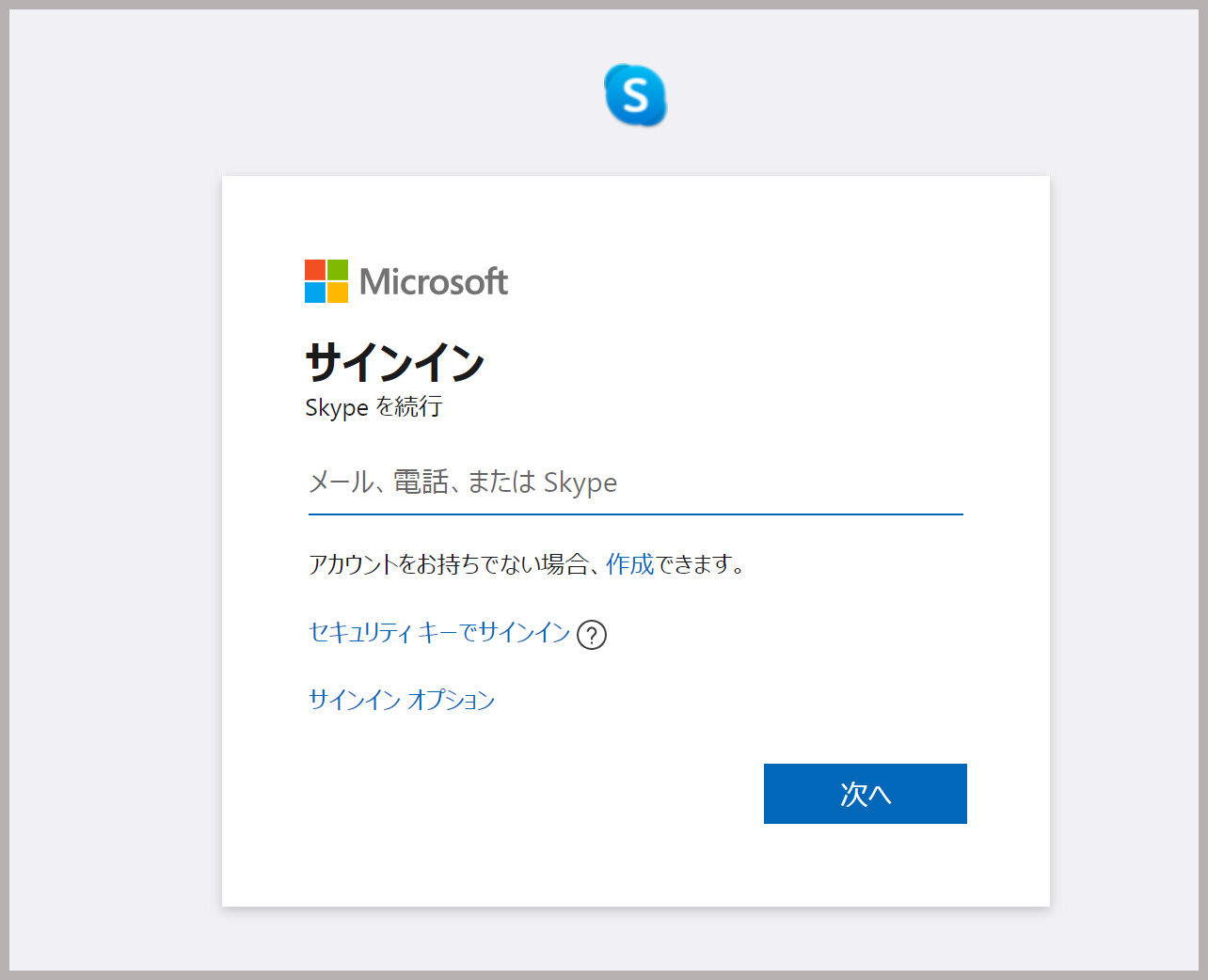
続けてサインインを行う。マイクロソフトのアカウントを持っていない場合は作成しよう。メールアドレスもしくは電話番号を入力して、認証コードを受け取ると作成は完了する。
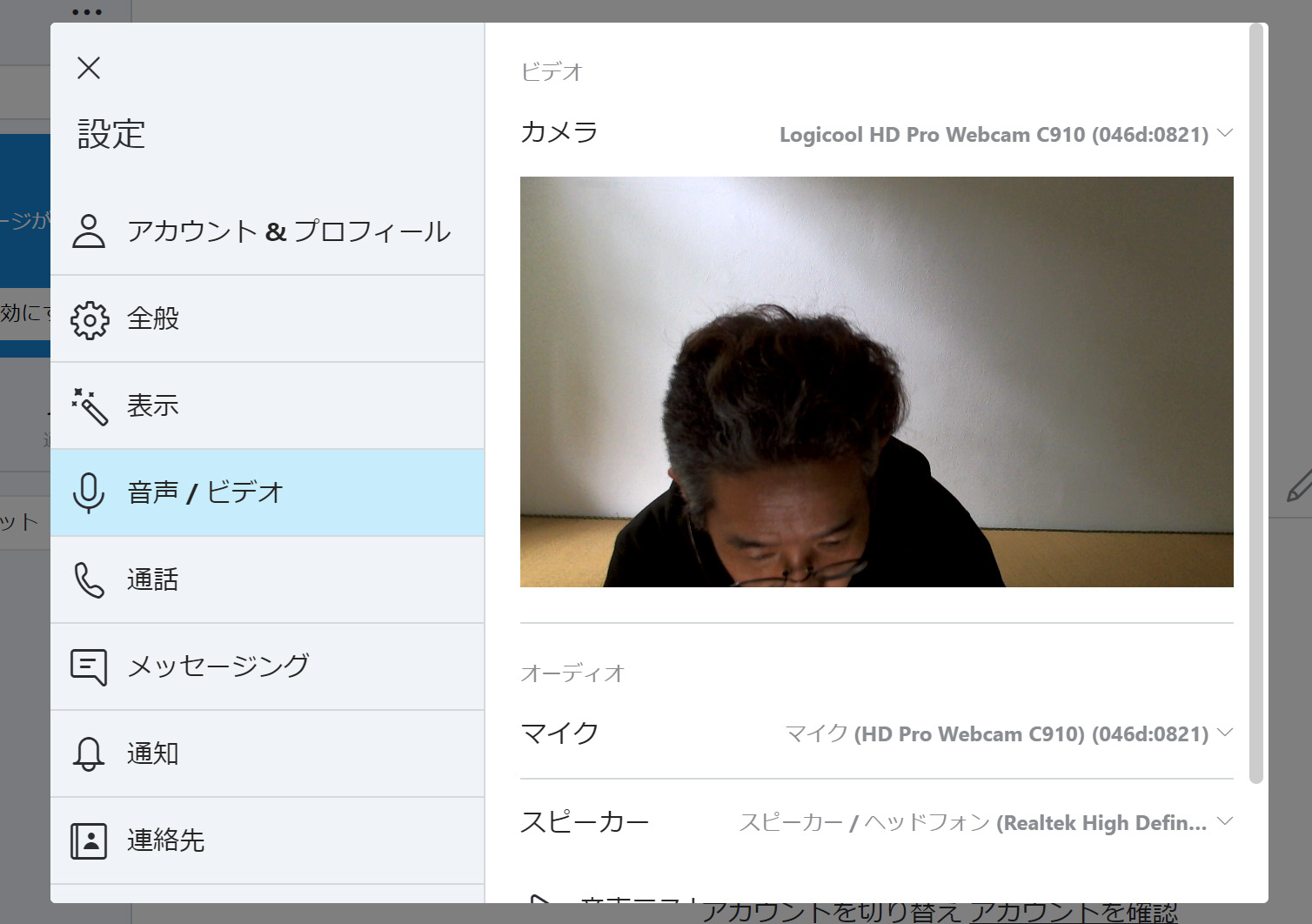
私は古いアカウントを呼び起こすことができたので、とくにアカウント設定は必要なかった。初めて利用する場合は、プロフィールや音声・ビデオの設定をチェックしておくと良いだろう。
・パソコンのビデオ会議画面
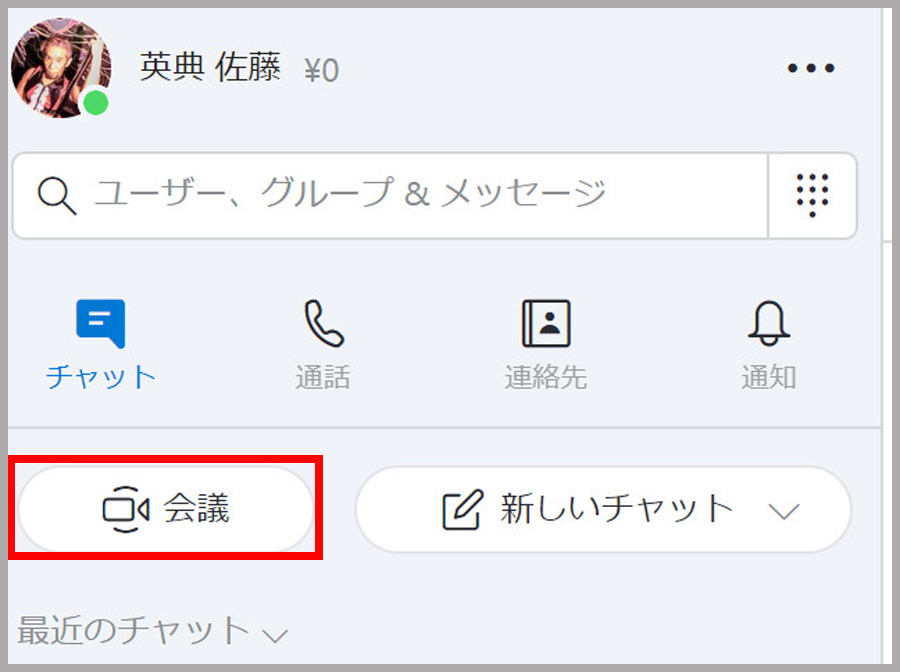
ビデオ会議を開始するのは、画面左カラムの「会議」のアイコンをクリックする。
会議画面に入ると、ビデオをオンにしている場合、初期設定で自分のビデオ映像が表示されている。画面下中央にはビデオ・音声のオン・オフ。それから会議からの退出を示す「受話器のマーク」が置かれいる。画面右側にはチャット画面。
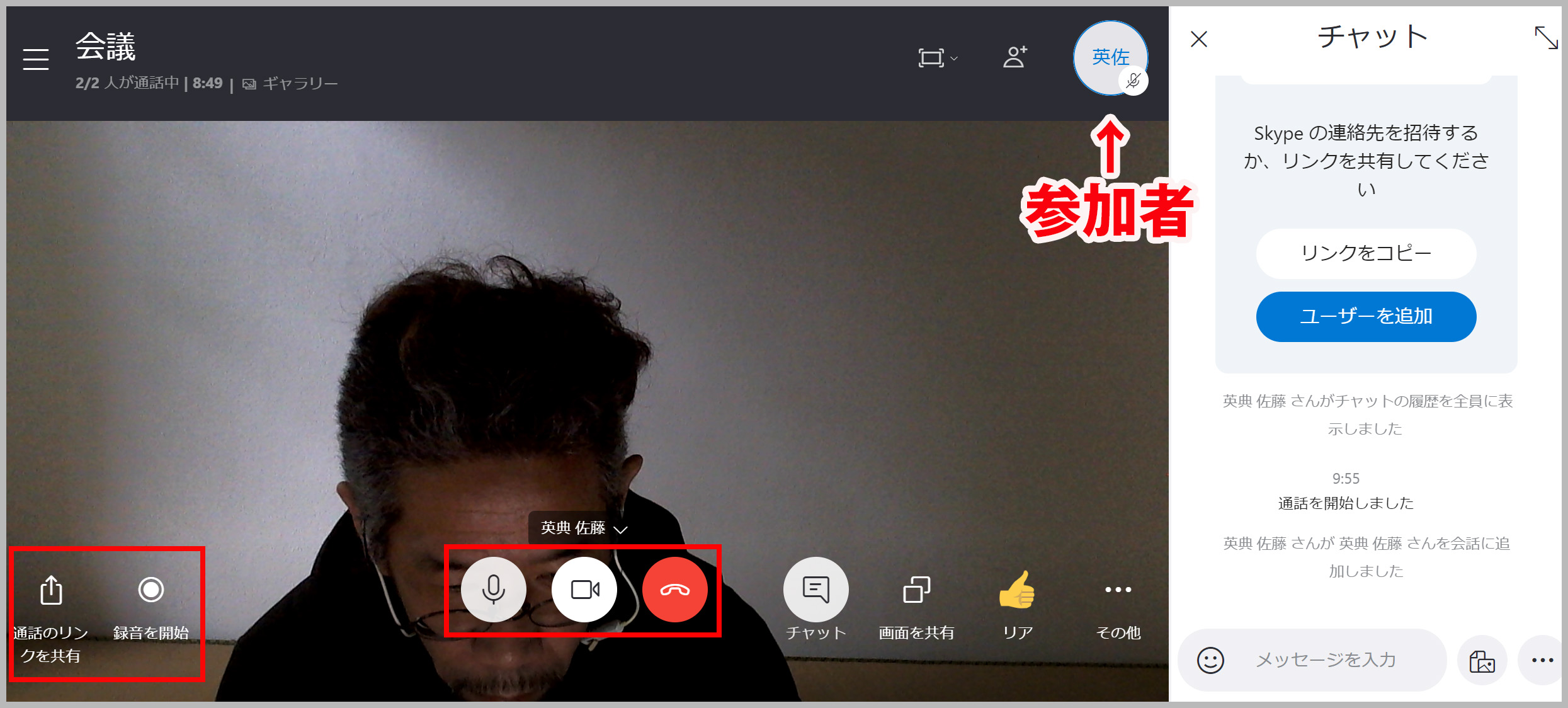
画面左下にはSNSで参加者を招待するのに使う「通話のリンクを共有(URL)」。そして通話の「録音開始ボタン」がある。連絡先が登録されている場合は、参加者の隣の人物マークをクリックして会議に招待することも可能だ。
会議の表示画面はレイアウト変更可能。自分の画面をリサイズして参加者をメインに表示することもできる。
・スマホ(iOS)の設定
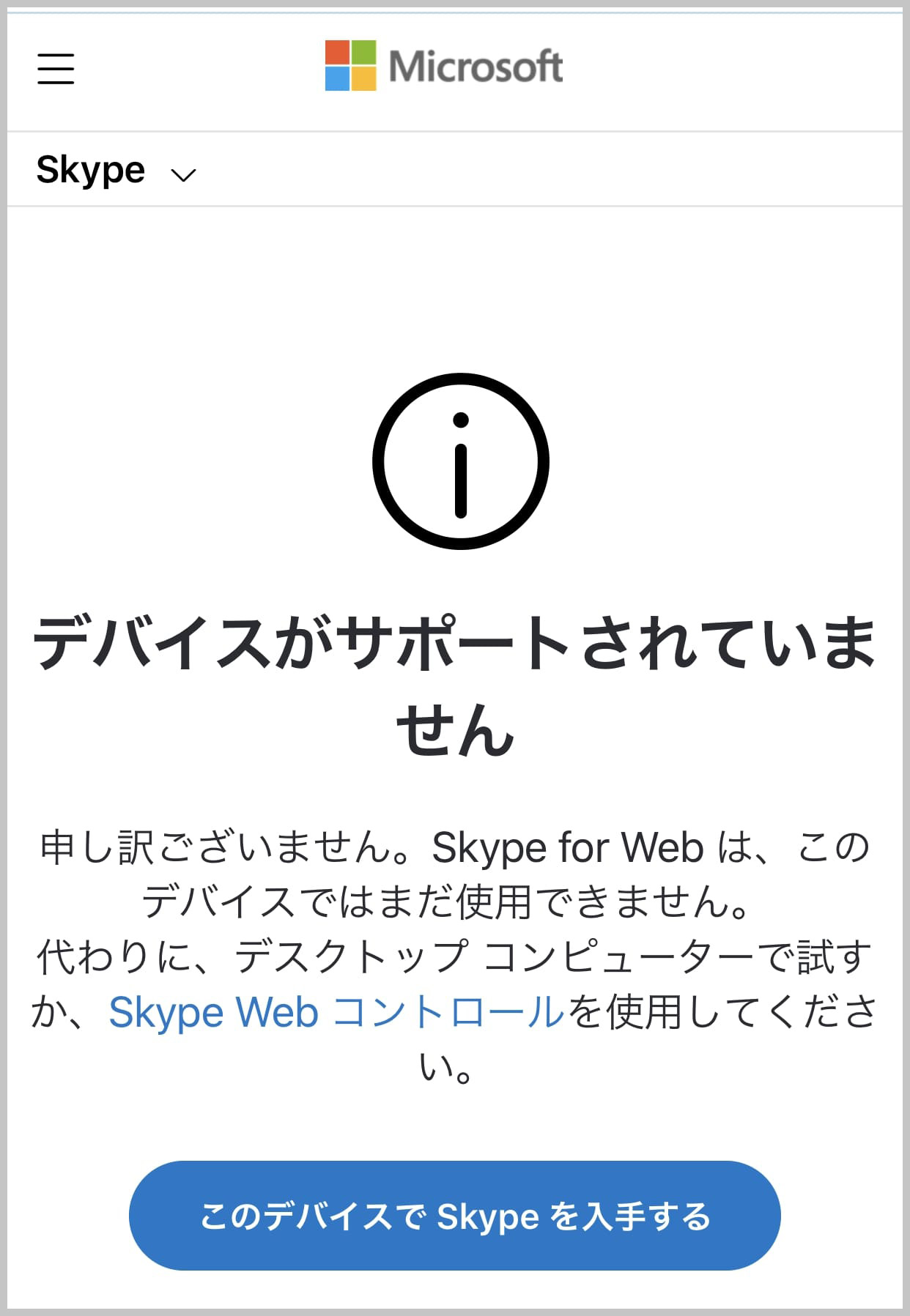
続いてスマホでの設定をiOS版で紹介しよう。スマホでスカイプオンラインをブラウザで利用する場合、「デバイスがサポートされていません」と表示される場合がある。私は iPhone7 Plus と Pixel3(Android)で利用しようとしたが、いずれもコレが表示されたので、アプリをダウンロードした。同様の表示が出た場合はアプリをインストールして利用することをオススメする。
さて、スマホにアプリをインストールしたら、最初にアカウントにサインイン、もしくはアカウントの作成を行う。
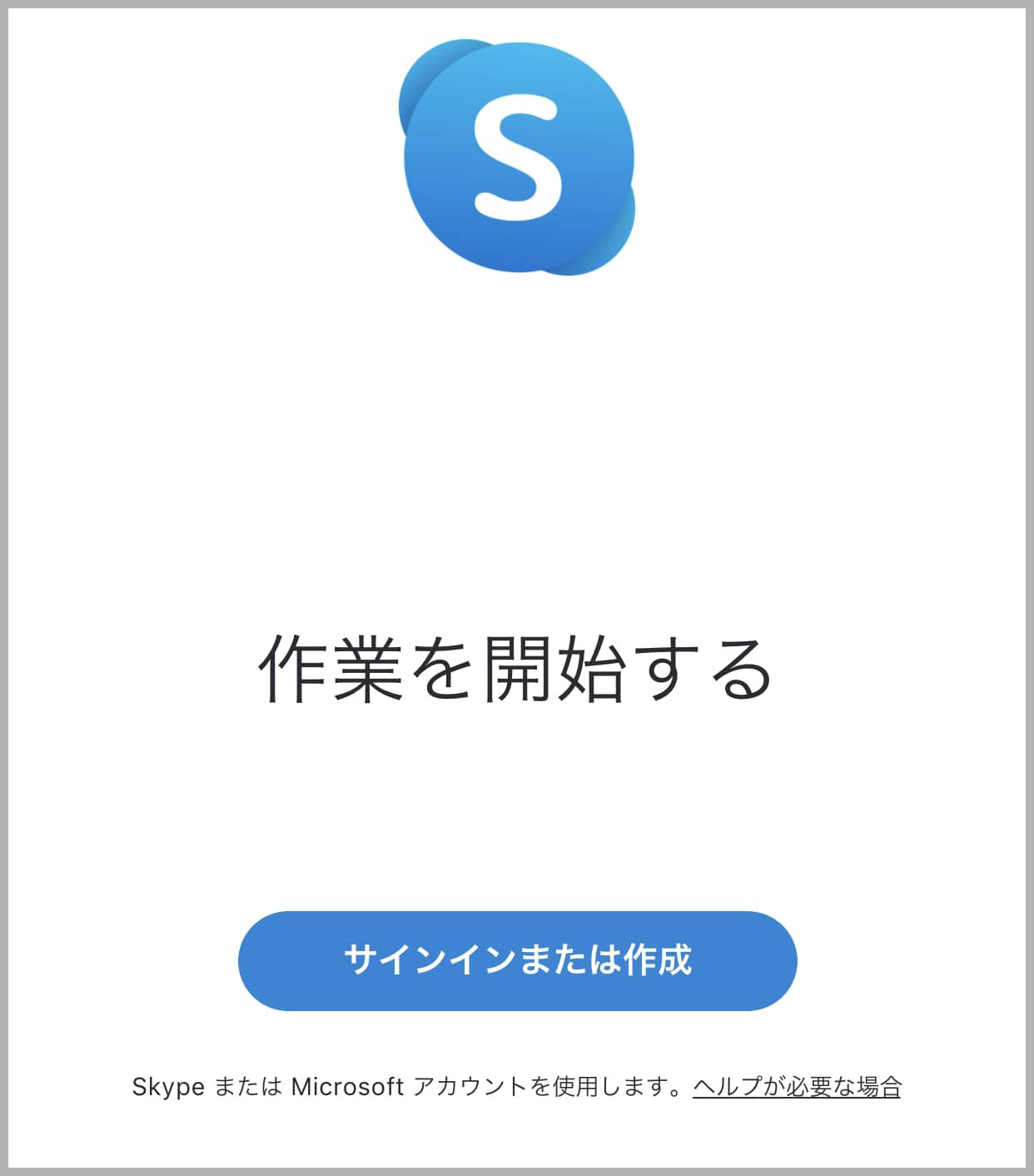
電話番号、もしくはメールアドレスを入力して、認証コードを受け取ろう。

先の認証コードを入力して次へと進む。
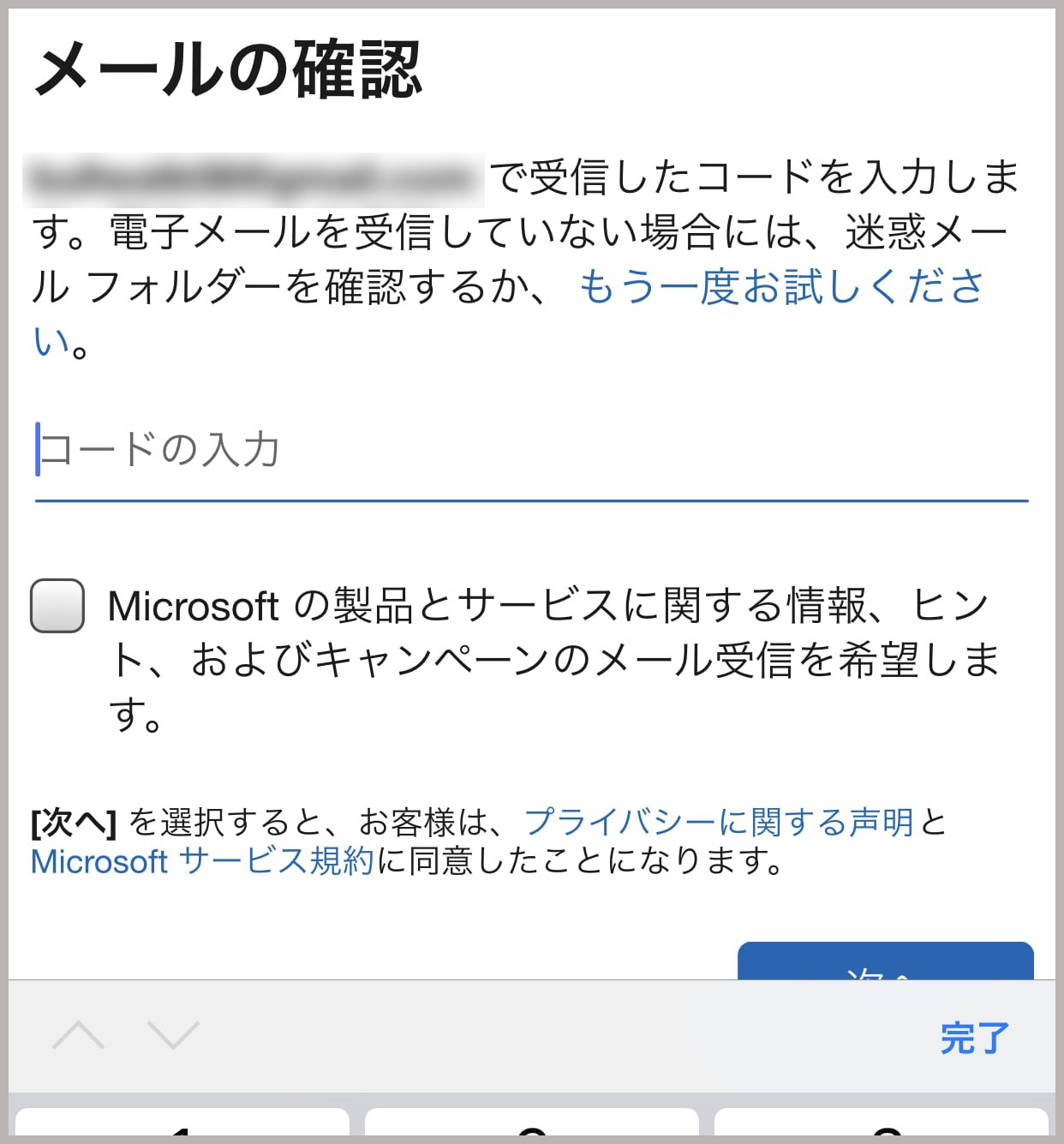
カメラとマイクへのアクセス、および通知の設定を行い、初期設定のすべてが完了だ。

スマホからビデオ会議を行う場合は、新しいチャットの項目「会議」を選択する。
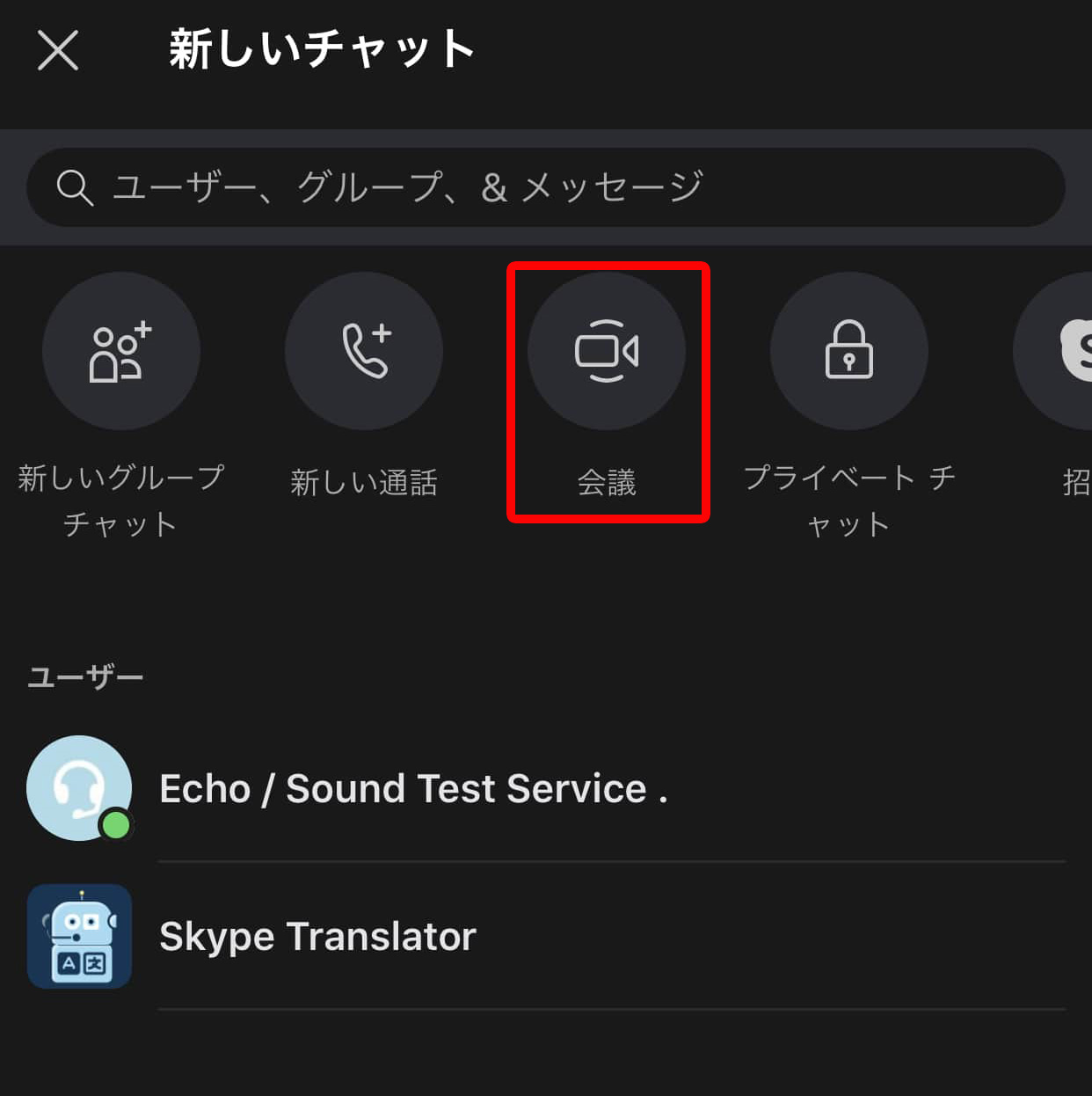
・スマホのビデオ会議の画面
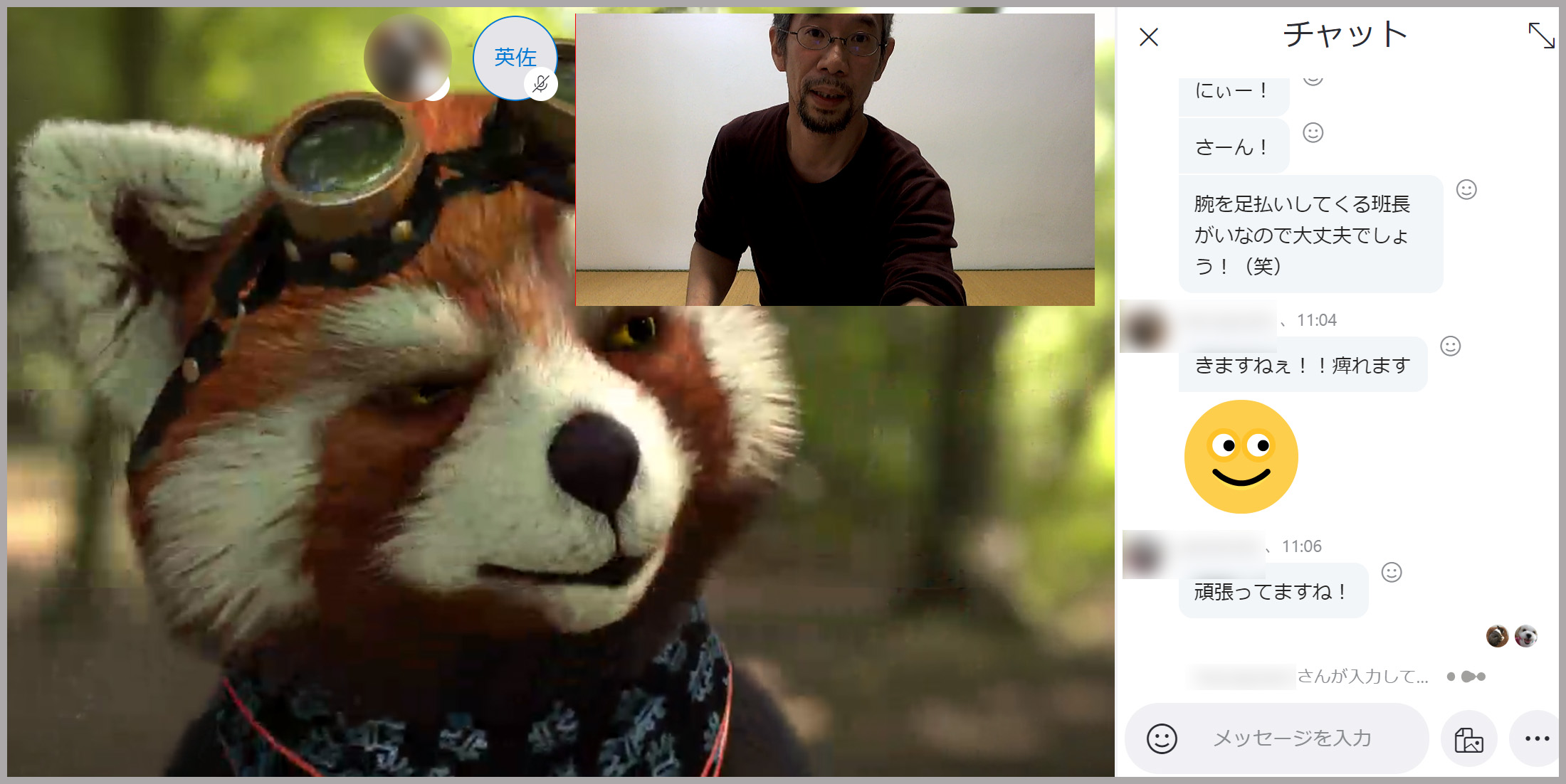
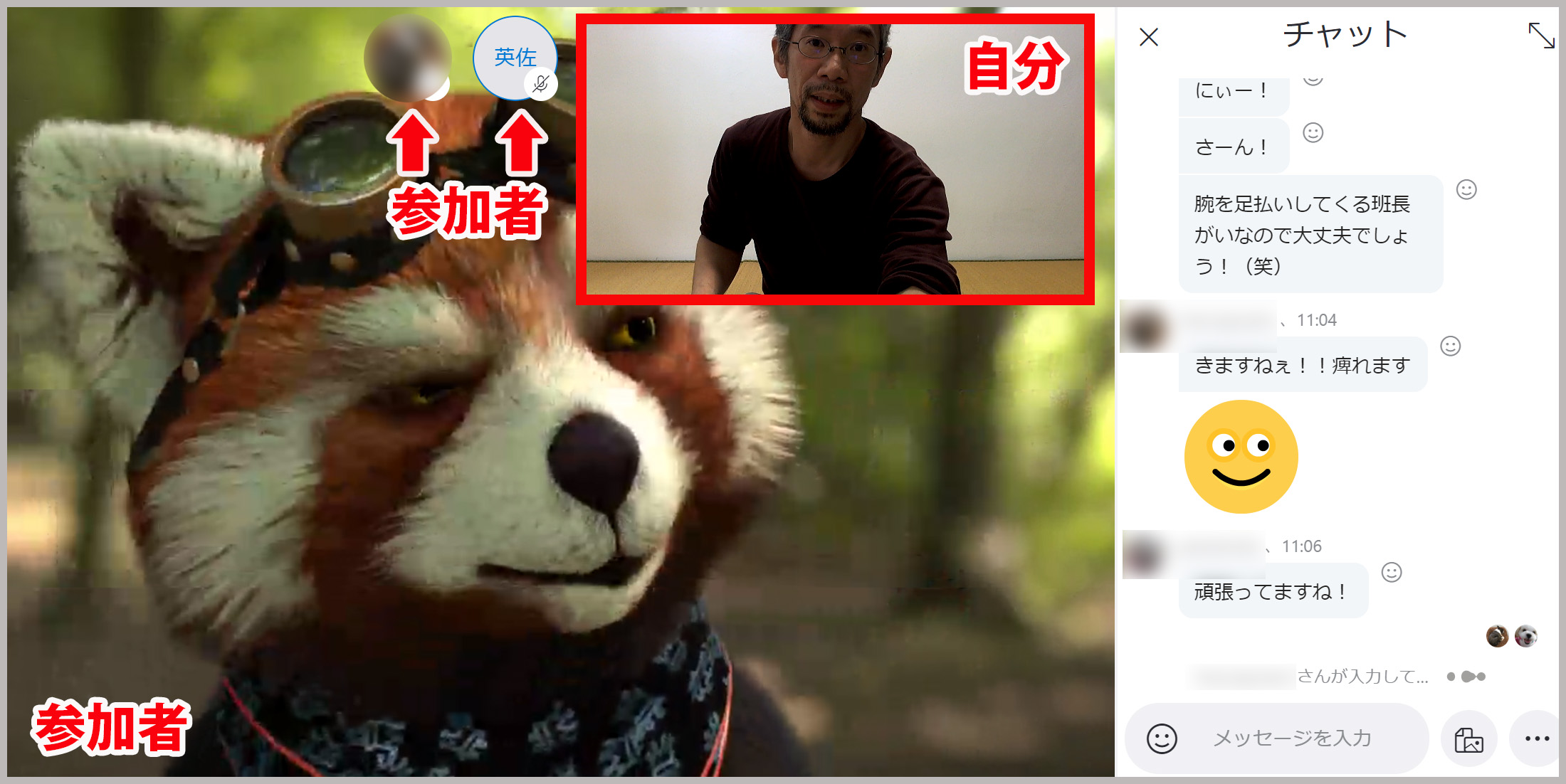
先ほどパソコンで設けたビデオ会議に、スマホ(カメラオフ・マイクオン)から参加してみると……スマホの自分は画面上部にアイコンとして表示され、メインの画面にはパソコンのカメラで撮影している自分の姿が表示されている。なお、カメラマイクの設定、会話からの退出は画面下の項目でいつでも行うことができる。
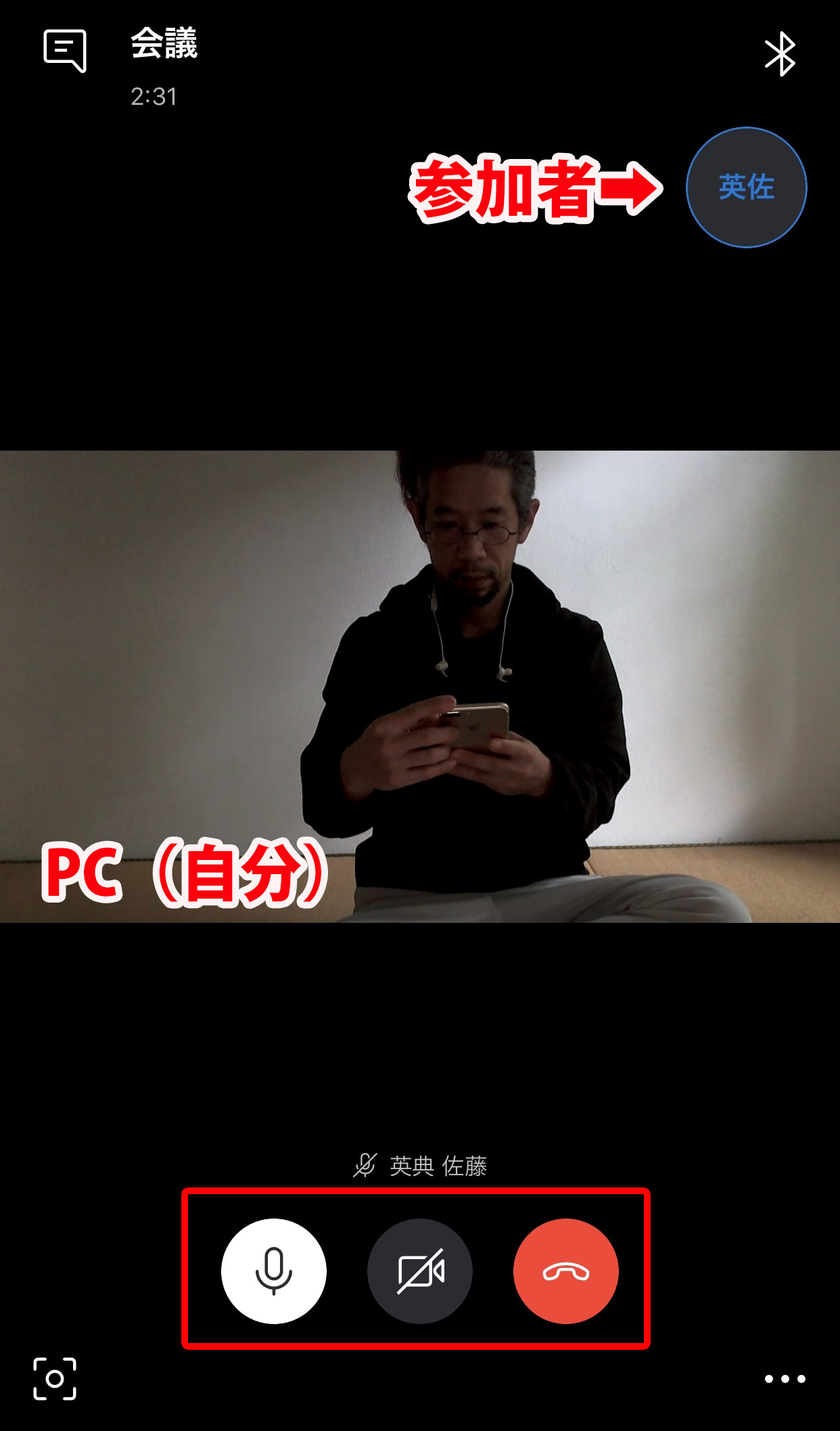
ちなみに参加者のチャットでのコメントは、上部アイコンからマンガの噴き出しのように表示される。
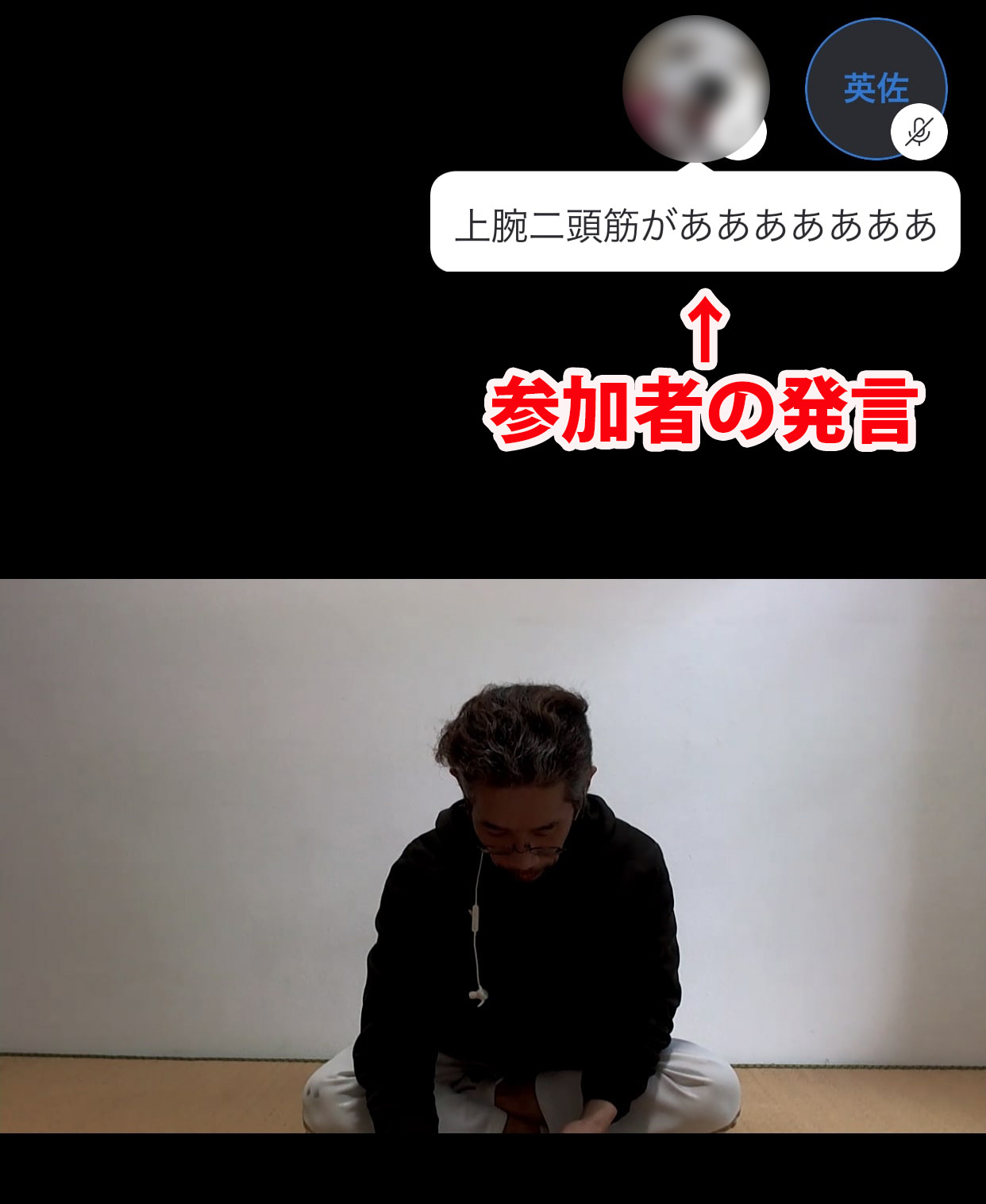
レイアウトを切り替えて、参加者2画面表示にした場合には、相手のチャットコメントは相手画面の中央に表示される。これがけっこう見やすくて良い。

・オンラインミーティングサービスの今後は?
今回は5人でのスカイプ会議だったが、これが10人20人……と増えて行ったら、どんな表示になるのか? 追って検証を行いたいと思う。
先日紹介した「たくのむ」は、ミーティングツール「Whereby(ウェアバイ)」を利用して最大12人まで参加が可能だった。オンライン飲み会の先駆けとなった「Zoom」はセキュリティ上の問題が浮上しており、安全面に不安がつのる。今回のスカイプは業界の先駆者として、今後存在感を増すことができるのだろうか? オンラインミーティングサービスの業界は、これから加熱して行くことになるだろう。
 スマホを使うマサイ族と最先端のパソコンでオンライン会議してみた結果… 〜「LAVIE Home Mobile」の場合〜
 【簡単】LINEの「ニュース」タブを「通話」タブに変更したら通話機能が使いやすくなった
 【在宅検証】オンライン飲み会で使えそう! オンラインでボードゲームをプレイできる『ボードゲームアリーナ』
 【テレワーク】LINEの「グループビデオ通話」を使って、家にいながら会議をしてみた
 多機能ライブ配信サービス『StreamYard』がすごい! 無料でも使えるツールが盛りだくさんだ!!
 【4コマ】魔王軍はホワイト企業 2012話目「休暇明け⑭」
 サイゼリヤの代名詞『ミラノ風ドリア』がイオンにあった / 食べてみて分かった「オーブン焼き」の偉大さ
 【4コマ】魔王軍はホワイト企業 2013話目「休暇明け⑮」
 岐阜県の道の駅56駅を全制覇したのでオススメ10選を紹介する / 850駅を巡ったマニアのまとめ「全国2番目に道の駅が多い県」
 【比較】皇室献上の国内最高級そうめん「三輪の神杉」とスーパーで430円で買った「揖保乃糸」を食べ比べてみた
 初めての「カプリチョーザ」でサイゼリヤとの価格差にビビるも、『トマトとニンニク』に胃袋を掴まれた
 両隣にイチャつくカップル…私が1人焼肉で「豚肉」を食べまくった理由 / おひとりさま食べ放題のリアル
 「ハト専用超音波撃退機」を設置した翌朝の光景
 【4コマ】魔王軍はホワイト企業 2007話目「休暇明け⑨」
 【4コマ】魔王軍はホワイト企業 2006話目「休暇明け⑧」
 【1000円以下食べ放題】900円のランチ定食注文で炒飯食べ放題! 唐揚げや水餃子もついてくるガチ中華『四川厨房 随苑 内神田店』
 定額で遊び放題! 福生『ゲームセンター タンポポ』は、行き場のない “みなし機” の新たな活躍場所 / 懐かしの名機に会える楽園
 都内の「天下一品」跡地に10店同時オープンした「伍福軒」が全店一斉閉店 / 6月中旬で店舗ゼロに
 覚悟して「2つ折りスマホ」を買って1年2カ月が経過。今の端末の状態と、購入を検討している人はむしろコレを気にしてほしい
 【実録】心筋梗塞になりました / 第1話「かつてない胸の痛み」
 オニヤンマのフィギュアが虫よけになるってほんと? 2週間かけて試してみた正直な感想
 【事件】久しぶりに「串カツ田中」に行ったらほぼ別の店になっていた / 豚もエビもレンコンも食べずに帰ることになった理由
 【本日発売】「ローソンの福袋」(2160円)があまりにパンパンに詰まってて、持って帰るのちょっと恥ずい
 中国「渡航自粛要請」から2週間が経った京都市内「祇園」「清水寺」「錦市場」の様子を見に行ってみた
 黄ばんだスマホケースを『オキシ漬け』したらこうなった / TPU素材の変色は復活するのか?
 オンライン100人飲み会に参加してみた! イベントで使われた『Remo』の設定について
 【在宅検証】オンライン飲み会しながら『ボードゲームアリーナ』で遊んだらメチャクチャ盛り上がった! オススメゲームは「コリドール」
 広告なし! バックグラウンド再生可能! 「YouTube Premium」を使ってみた / 月額料金を払ってまで使う価値はあるのか?
 【検証】寂しくなったのでオンライン飲み会サービス『たくのむ』を使ってみた! オッサン2人から始まった飲み会は……
 LINEが匿名で利用できるサービス「オープンチャット」をスタート! 早速トークルームを作ってみた!!
 ライブ配信アプリ『BIGO LIVE』で見る海外の配信者が面白い! 時間を忘れて見続けてしまうから要注意だ!!
 【実践】スマホで簡単にファンクラブを開設する「CHIP」を使って、自分のファンクラブを立ち上げてみた!
 【ん?】スマホに「LINEのQRコード」が送られてきた結果 → 電車の中で詰みかけた話 / こういう時ってどうすればいいんだ…?
 【来るとこまできた】地獄の雑音のなか10万円台のカメラとマイクでビデオ会議をしてみたら … / ヤマハWEB会議用カメラ付きマイクスピーカー
 【みんな知ってるあたりまえ知識】iPhoneでフリック入力しか使わない人は「フリックのみ」に設定しておくと何かと便利
 【検証】Twitterと連携するファンサービス「Fans’」を使って、自分のファンクラブを作ってみた! あらゆるクリエイターにオススメだけど……
 【テレワークの極意】オンライン会議で「映りを良くする3つのテク」 美肌アプリなしでも効果抜群! ZoomにGoogleハングアウトと何でも使えるテクニック