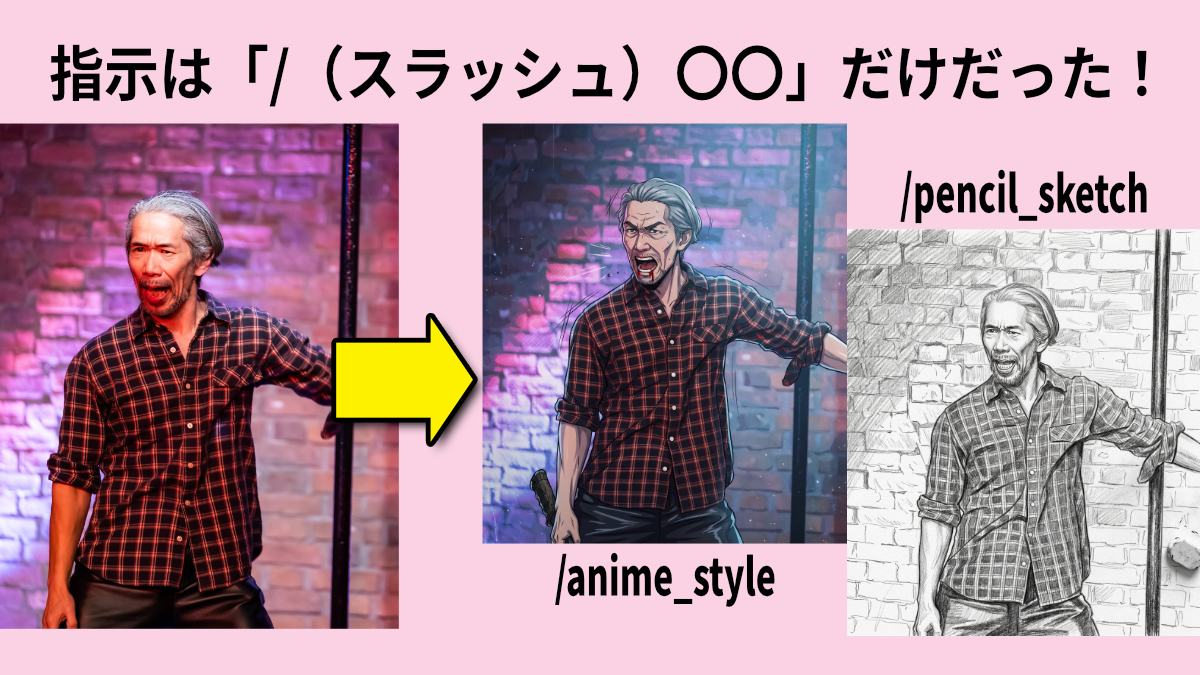

今までは一体なんだったのか? AIに画像加工をお願いするときに、長い指示文(プロンプト)を書き連ねて、「いや違う」とか「そうだ。けどもっとコレをこうして……」と文章をこねくり回していたのに、今さらそんな手間のかかることをする必要がないことに気づいてしまった。
私(佐藤)は知らなかった。画像を渡して「/(スラッシュ)」と打って英単語を入れるだけで、指示が出せてしまうことを。
「あなたはプロのイラストレーターです」とか「あなたは一流の画家です」とかそんなのなくても大丈夫。「/〇〇」だけで完結するので、その簡単な画像加工のやり方を、知らなかったであろうあなたにもお伝えしよう。
・最初からできたこと?
実はこれは「スラッシュコマンド」と呼ばれるものだ。私の知る限りでは以前はそのようなことができなかった気がするが、最近SNSでチラホラ見かけるので、実際に試してみたら、ChatGPTでもGeminiでも利用可能だった。
日本語で指示を出すと、どうしても複雑になったり、自分でも何を伝えたいのかわからなくなったり。または急いで加工を仕上げたいときなどに、1語で済むので、試してほしい。やることは本当にシンプルだ。
・スラッシュ+英単語
加工したい画像を1枚準備し、それをこれまで通りに、AIにアップロードする。ためしに私自身の画像を使ってみよう。
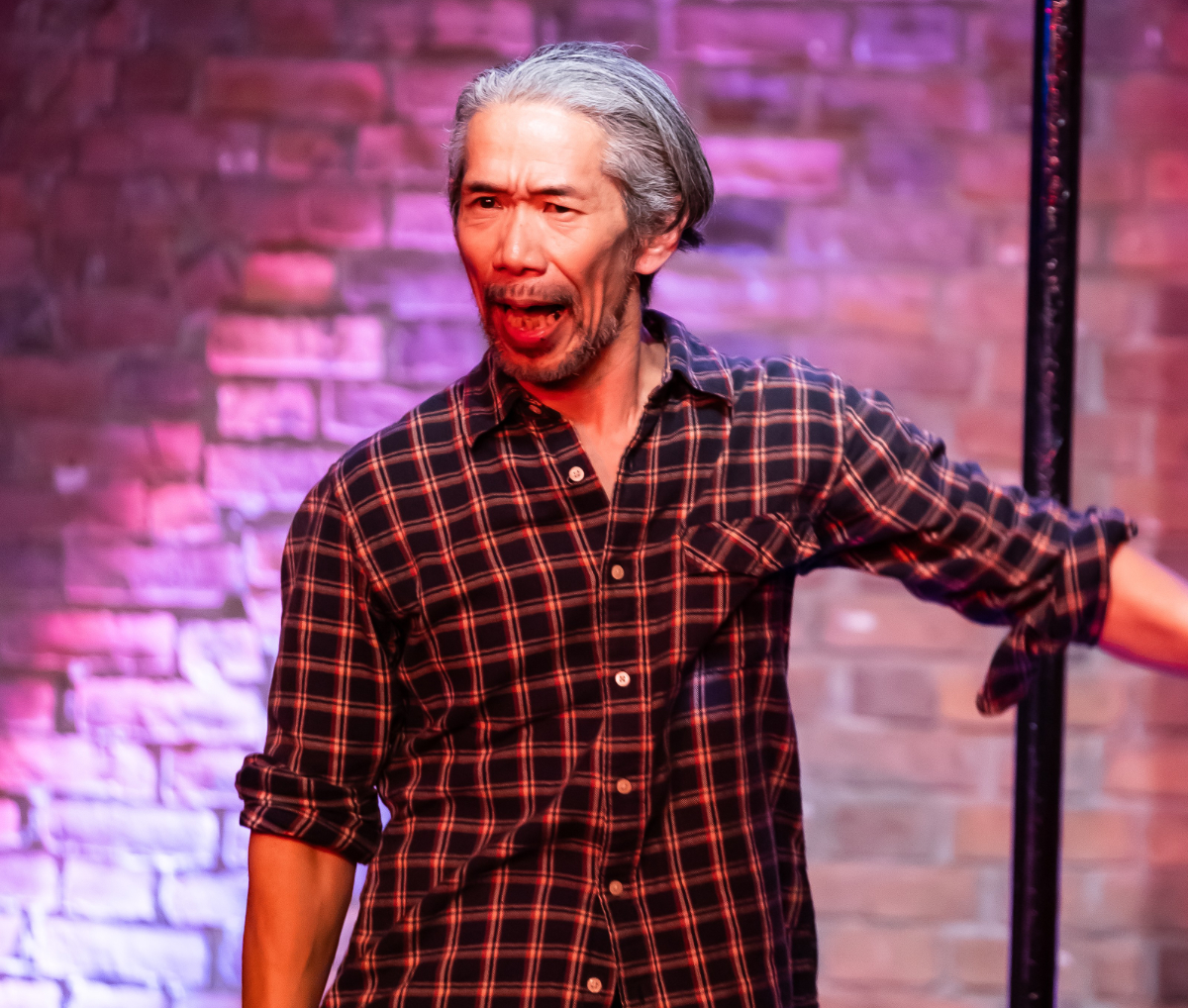

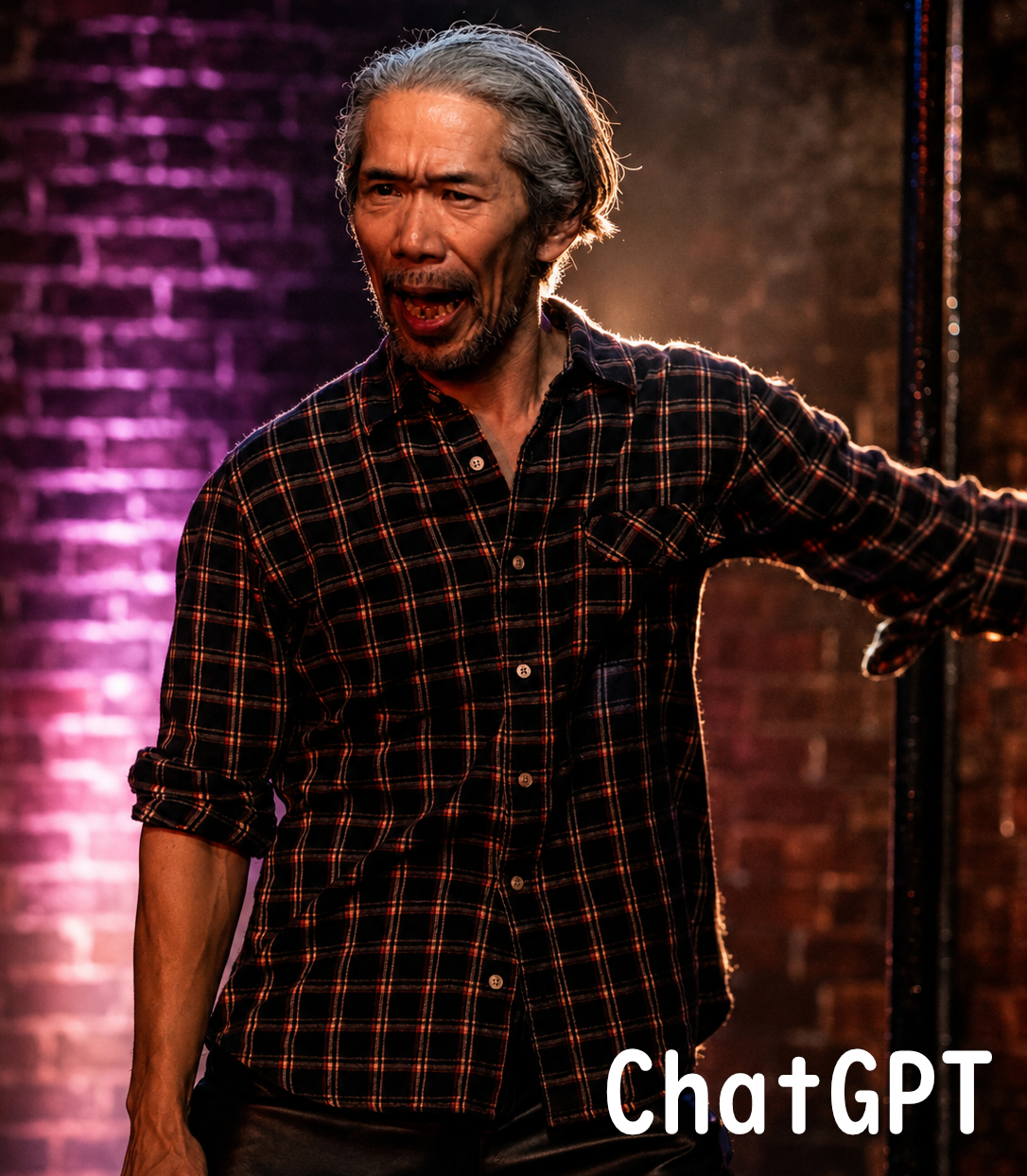
この画像をシネマティックにしたい場合は、入力欄に「/cinematic」と入れる。これだけでOK。一言である。すると、ChatGPTの場合、人物はほぼそのままに照明の具合が変化して劇的になった。

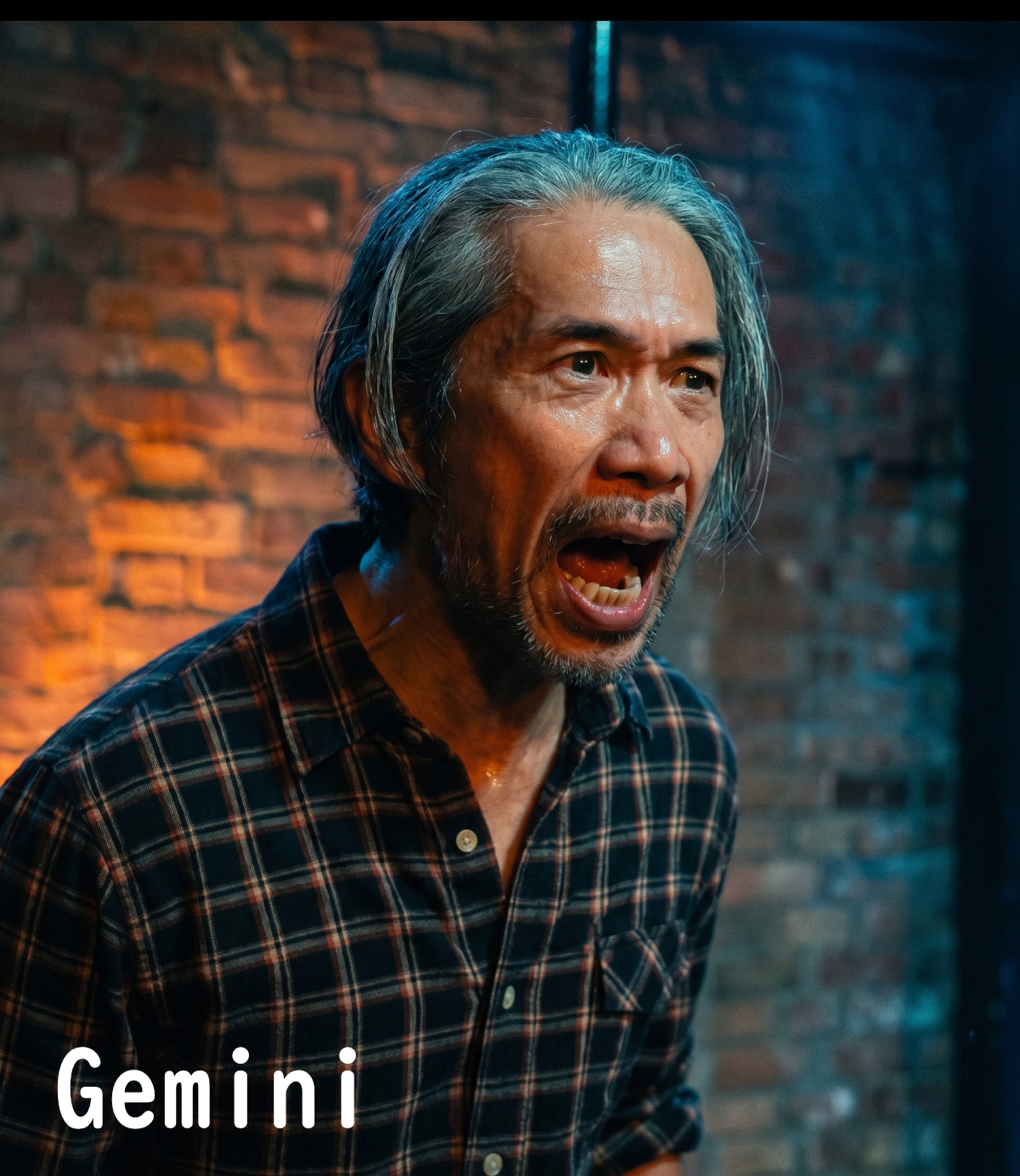
Geminiでも試したが、なぜか視点が別角度に変わり、画角も人物寄りになっている。まあ劇的といえば劇的ではあるけど……。とにかく1語で済む。

スラッシュコマンドは組み合わせることも可能。たとえば「スタジオライトで単色背景、人物の輪郭をハッキリさせる照明効果(/studio_lighting /seamless_background /cinematic /rim_lighting)」というように、スラッシュで区切っていくつも単語を並べることができる。
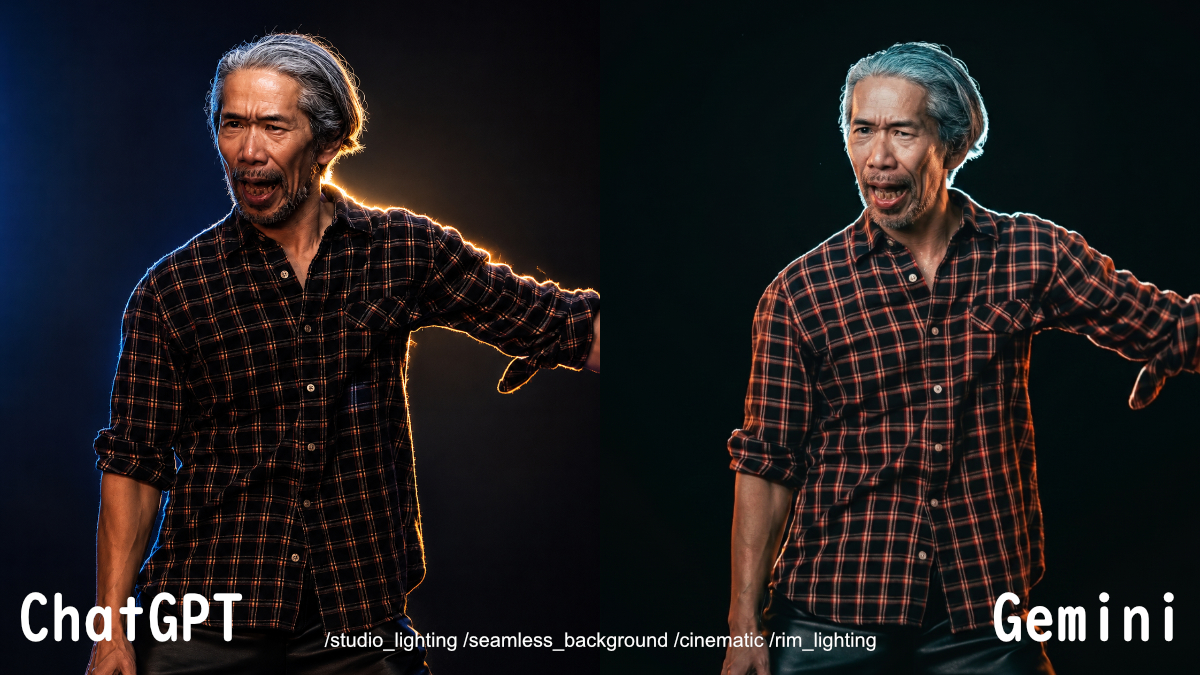
文字数は多くなるけど、文章で書き連ねるよりもずっとカンタンだ。
なお、このコマンドを重ねる場合には注意点がある。たとえば「/fisheye(魚眼レンズ)」と「/telephoto(望遠レンズ)」のように矛盾する指示を重ねるとAIが混乱して画像が破綻する可能性がある。
また、指示をいくつも重ねると、すべてが意図通りに反映されるとは限らない。あまり欲張らず、必要なものだけを組み合わせるのが良さそうだ。
・俯瞰視点や半割りも
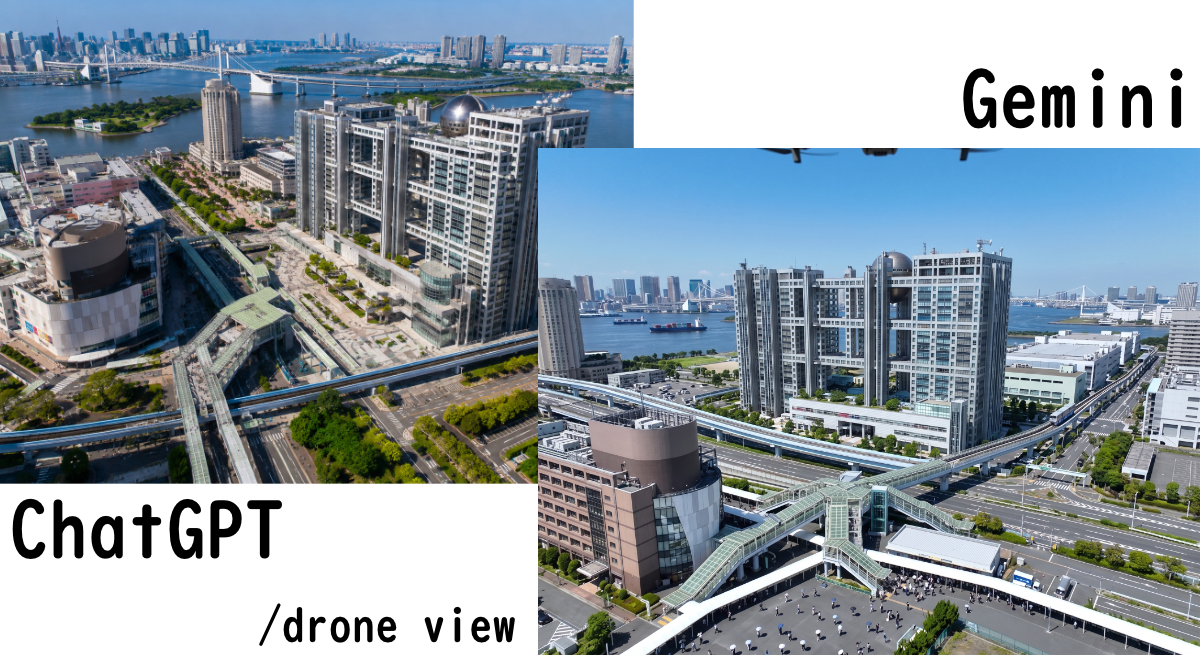
人物以外でもこんな使い方ができる。たとえば風景写真を俯瞰視点で描きたいときは、「/drone view」と入れると良い。先日お台場で撮影した、フジテレビ本社屋の画像も……。
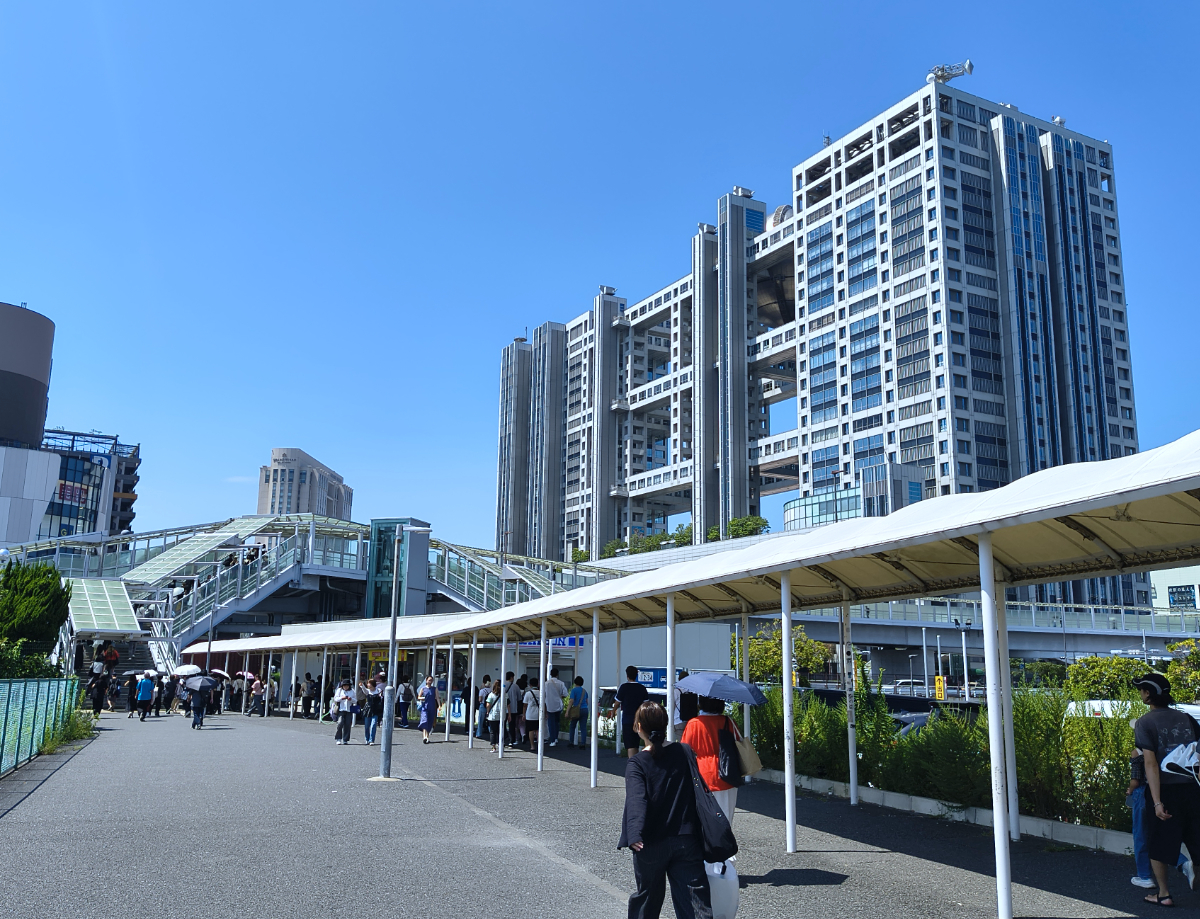

この通りである。細部を見れば若干怪しいところもあるが、ChatGPTはダイバーシティ東京やレインボーブリッジまで割とちゃんと描けている。

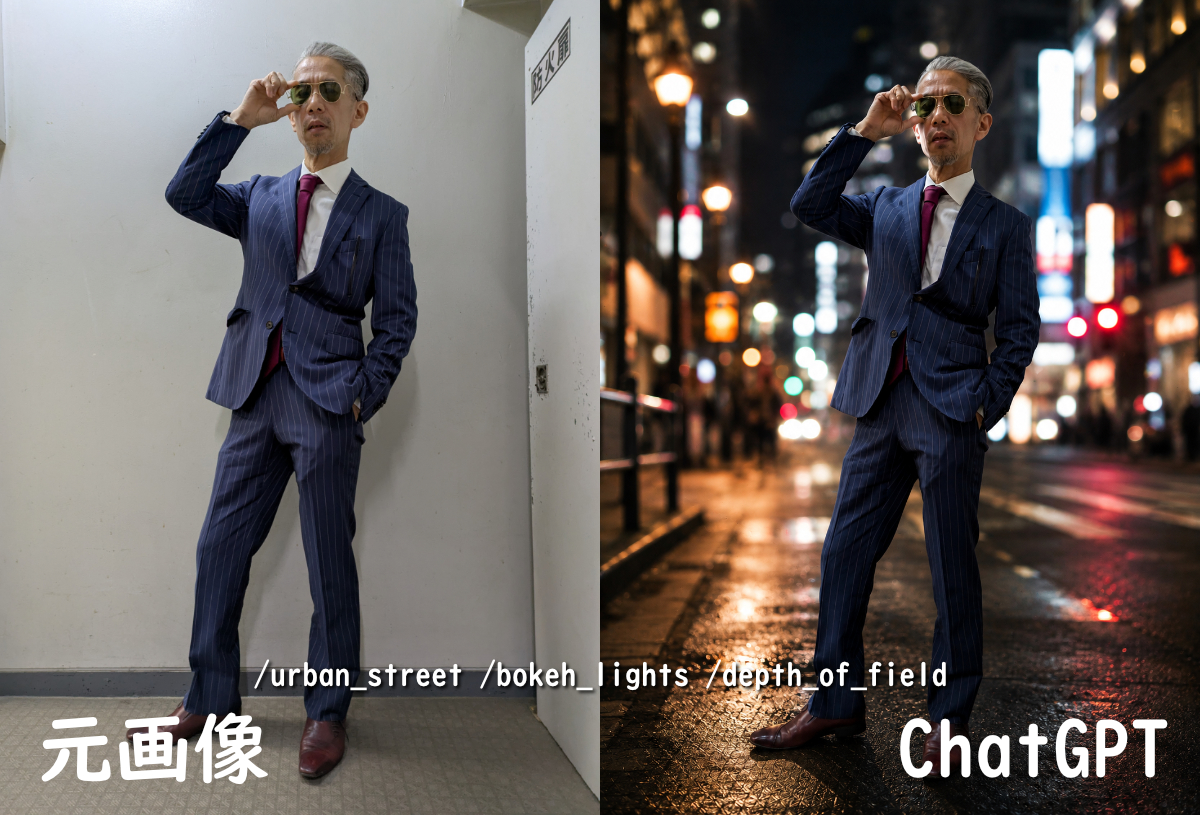
そのほか、人物画像の背景だけを変更したり。
「/urban_street /bokeh_lights /depth_of_field」
(都市部の街並み、光の玉ボケ、被写体の背景をボカす)

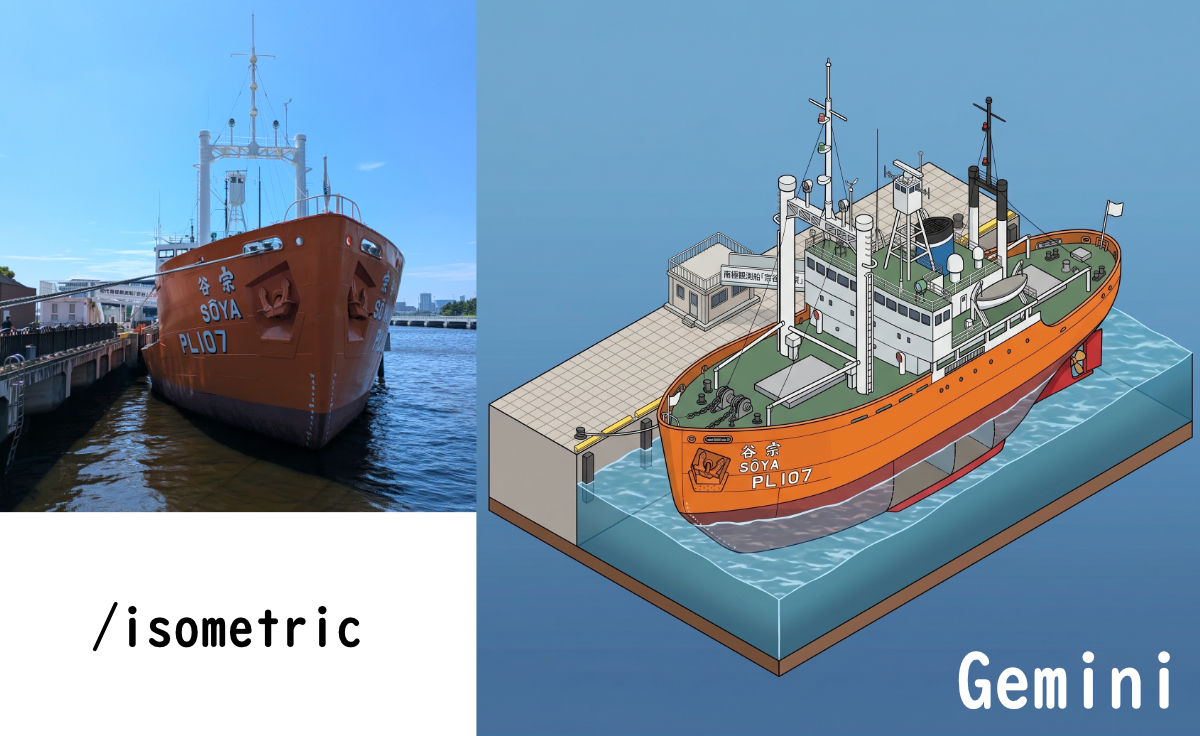
被写体を俯瞰イラストにしたり。
「/isometric」
(ななめ上から見下ろした箱庭風イラスト)

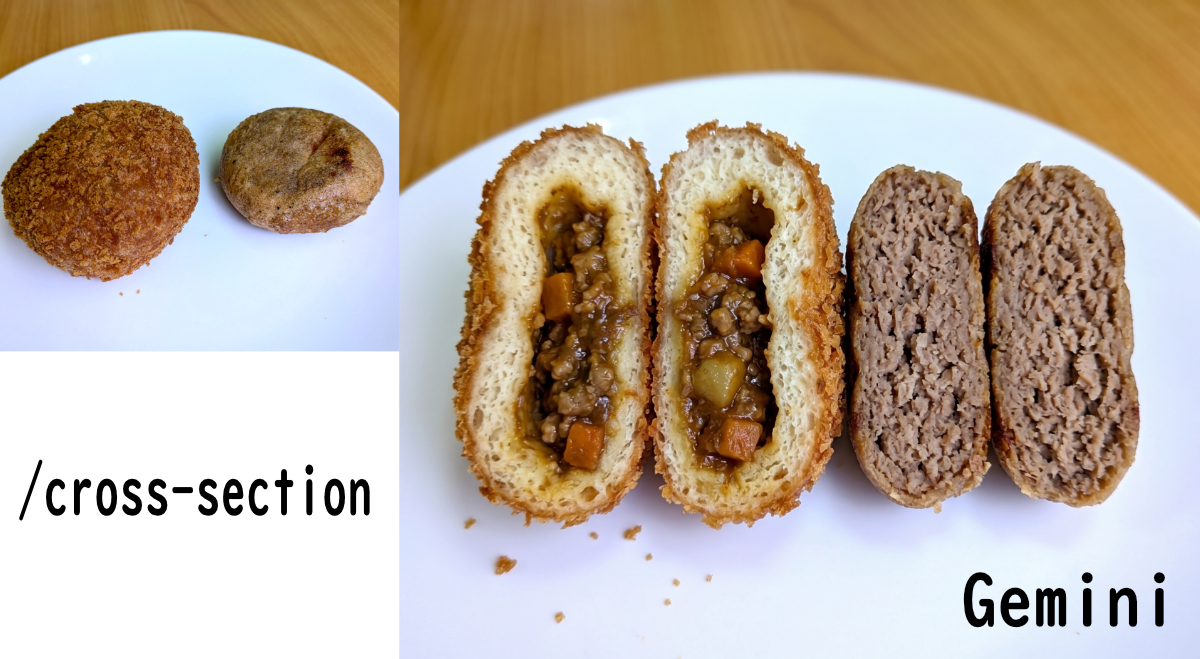
対象の断面画像を生成することも、1語でできる。
「/cross-section」
(断面図(カットモデル))

そのほか、活用できそうなスラッシュコマンドを以下に記載する。
/bokeh 背景を大きくボカして、手前の被写体をくっきりと際立たせる
/fisheye 魚眼レンズ、広角の臨場感・立体感
/softbox 被写体に均一な光を当て、肌の質感を綺麗に見せる
/high_key 全体的に背景を白く飛ばす
/chromakey(または /green_screen) 背景をグリーンバックにする
/minimalist_background 背景から無駄な要素を一切排除
/anime_style アニメ風
/pencil_sketch 鉛筆画風
これらを上手く活用して、手軽に画像加工を楽しんで頂きたい。多少効果に違いはあるが、ChatGPTでもGeminiでも使えるので、お好きな方でどうぞ。
執筆:佐藤英典
Photo:Rocketnews24
イラスト:ChatGPT、Gemini