
もはや生成AIは私(佐藤)にとって完全に生活の一部と化している。とくに楽曲制作を再開するきっかけになった「SUNO」は、なかば音楽プレイヤーと化し、自作の曲をこれで聞きまくり、また曲を作りまくっている。その制作を全力でサポートしてくれているのが、GoogleのAI「Gemini」である。
誰でも無料で使えるGeminiでカッコいいプロフィール画像の作り方がわかったので、皆さんにも紹介させて頂こう。使用する「プロンプト」(AIへの指示)の一部を書き換えるだけで、巨大モチーフ、人物のポーズ、文字、背景色などをカンタンに変えられるので、参考にして頂きたい。
・ChatGPTのプロンプトをGemini用に
そもそも私がなぜプロフィール画像を描こうかと思ったかというと、Threadsでめちゃくちゃ流行っているからだ。私もやりたい! と思ったけど、それらの投稿で利用されているAIは「ChatGPT」なのである。
すでに活用している人は、それらのプロンプトをそのまま流し込めば、同じようなタッチなり構図なりのものを生成することができる。
私はChatGPTを使っていない。Geminiしか使ってないから、そのまま真似できない。そこでAI(相談役Gemini)に指導を仰ぎながら、Geminiに合うように書き換えつつ、誰でも好きなように使い回しできるようにさらに改良したのである。以下がそのプロンプトだ。
・プロンプト
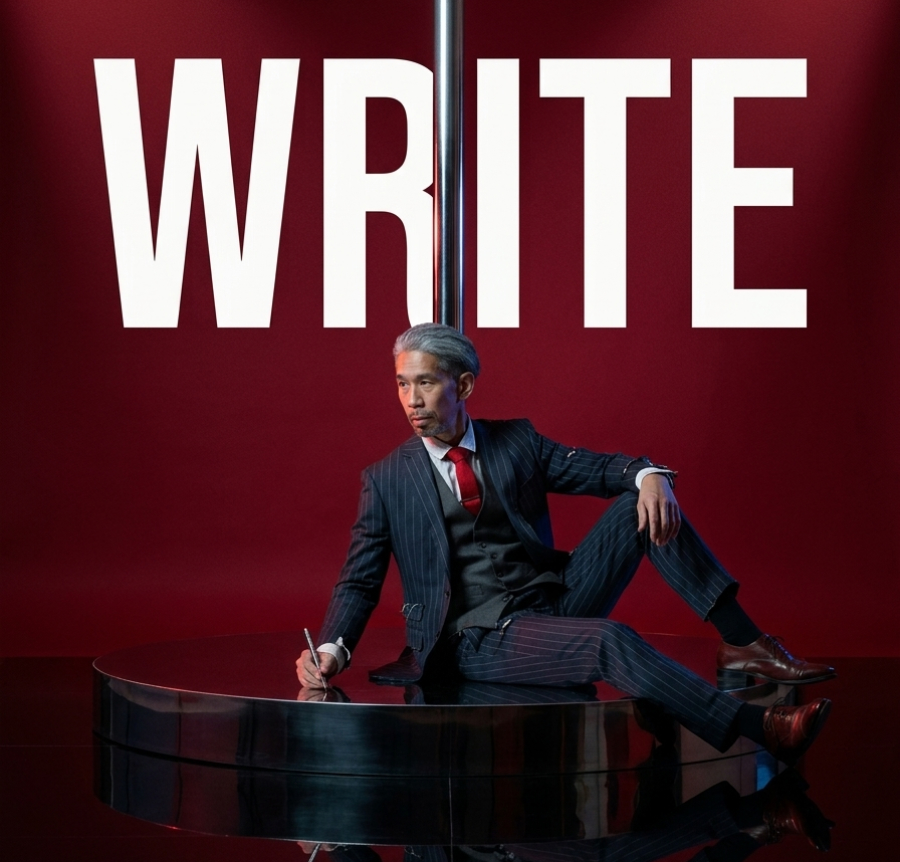
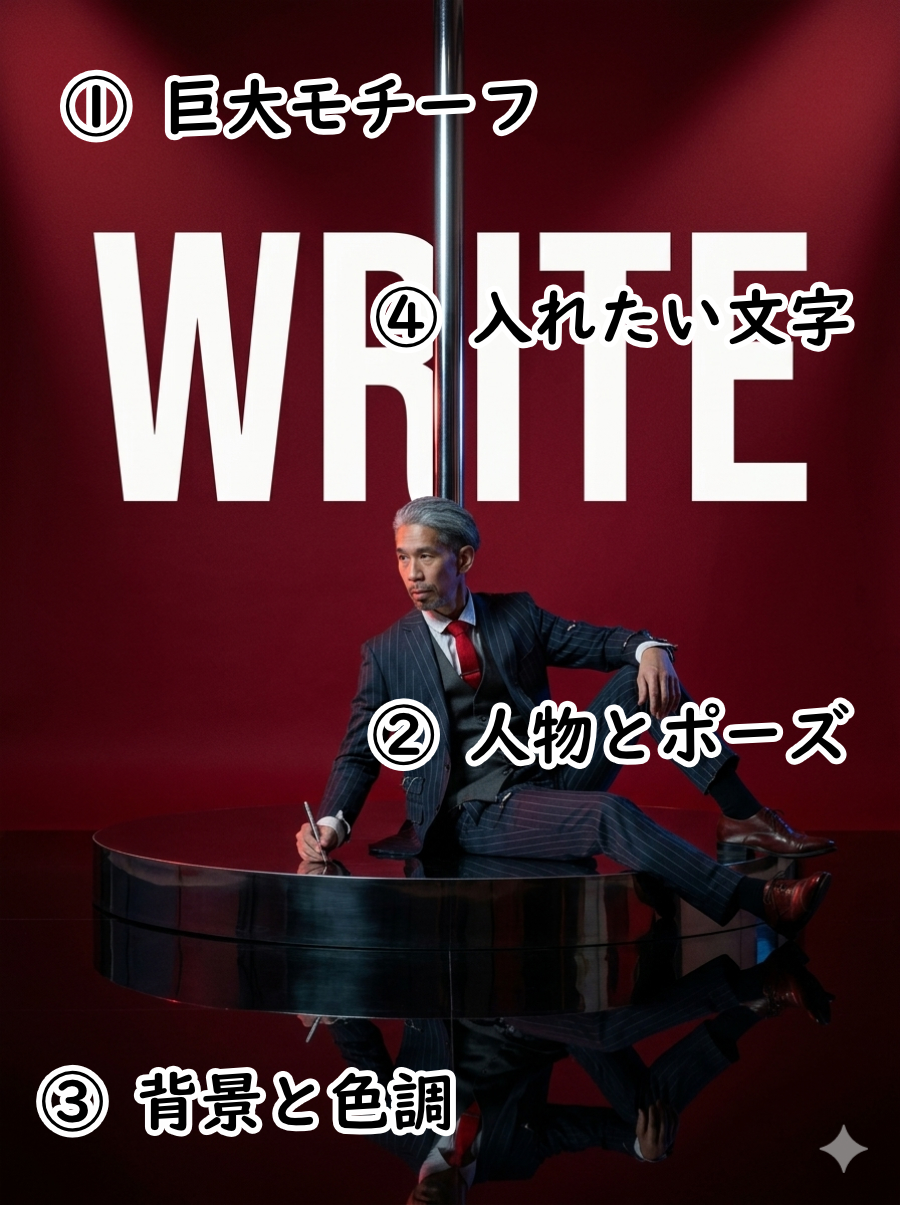
「Prompt: Avant-garde luxury fashion advertisement, a massive 【①巨大なモチーフ:massive vertical chrome pole】 standing like a monumental skyscraper, a 【②人物の属性とポーズ:mature male model with a stylish edge sprawled gracefully across the curved base】 of it, the scene is set in a 【③背景と色調:deep crimson studio with a mirrored obsidian floor】, the giant word “【④入れたい文字:WRITE】” in bold white minimalist typography floating behind, high-end editorial style, cinematic spotlighting, sharp shadows, ultra-pure 3:4 vertical composition, high-fashion magazine aesthetics. –ar 3:4」
このプロンプトは「前衛的でラグジュアリーなファッション広告」の画像を生成する内容になっている。ミニマルな構成で映画のようなスポットライト、シャープな影、3:4の構図になることを指示している。その上で次の4項目を構成要素に置いている。
1.巨大なモチーフ 例:massive vertical chrome pole(巨大なポールダンス用ポール)
2.人物の属性とポーズ 例:mature male model with a stylish edge sprawled gracefully across the curved base(スタイリッシュな雰囲気を持つ成熟した男性モデル(佐藤)が、湾曲した台座に優雅に横たわっている)
3.背景と色調 例:deep crimson studio with a mirrored obsidian floor(深紅色のスタジオ、鏡張りの黒曜石の床)
4.入れたい文字 例:WRITE(書く)
これは私をイメージした4つの構成要素だ。ライターでありポールダンサーでもある私について、Geminiが挙げた4つのものを、そのまま画像に盛り込んだ。

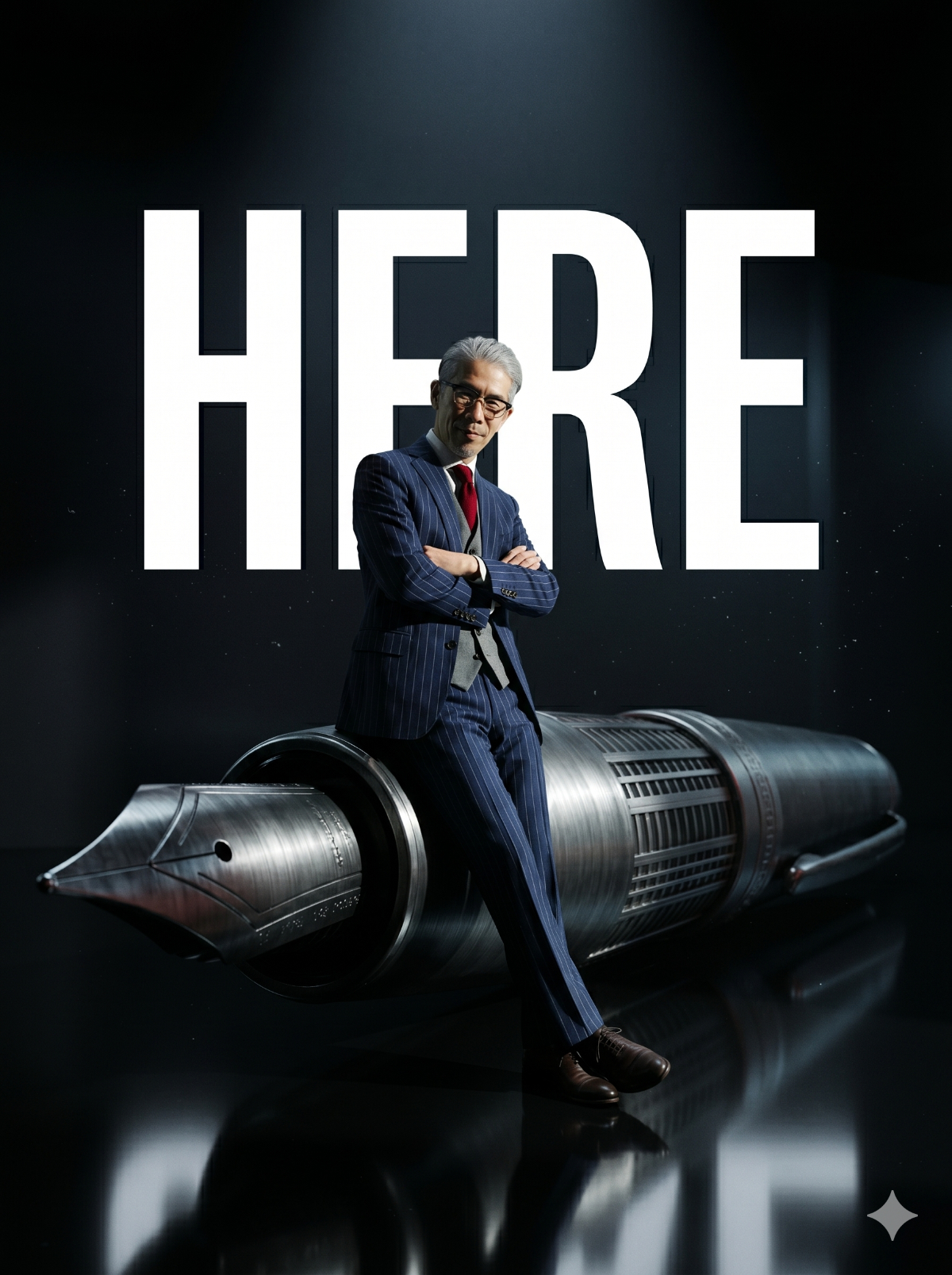
この4つを書き換えることで、別の画像を生成することができる。たとえば書き換えたパターンとして、巨大モチーフを「高級感のあるペン」に換え、ポーズは「自信満々に腕組み」、背景を「黒のスタジオ」、文字を「HERE」にするとこうなる。
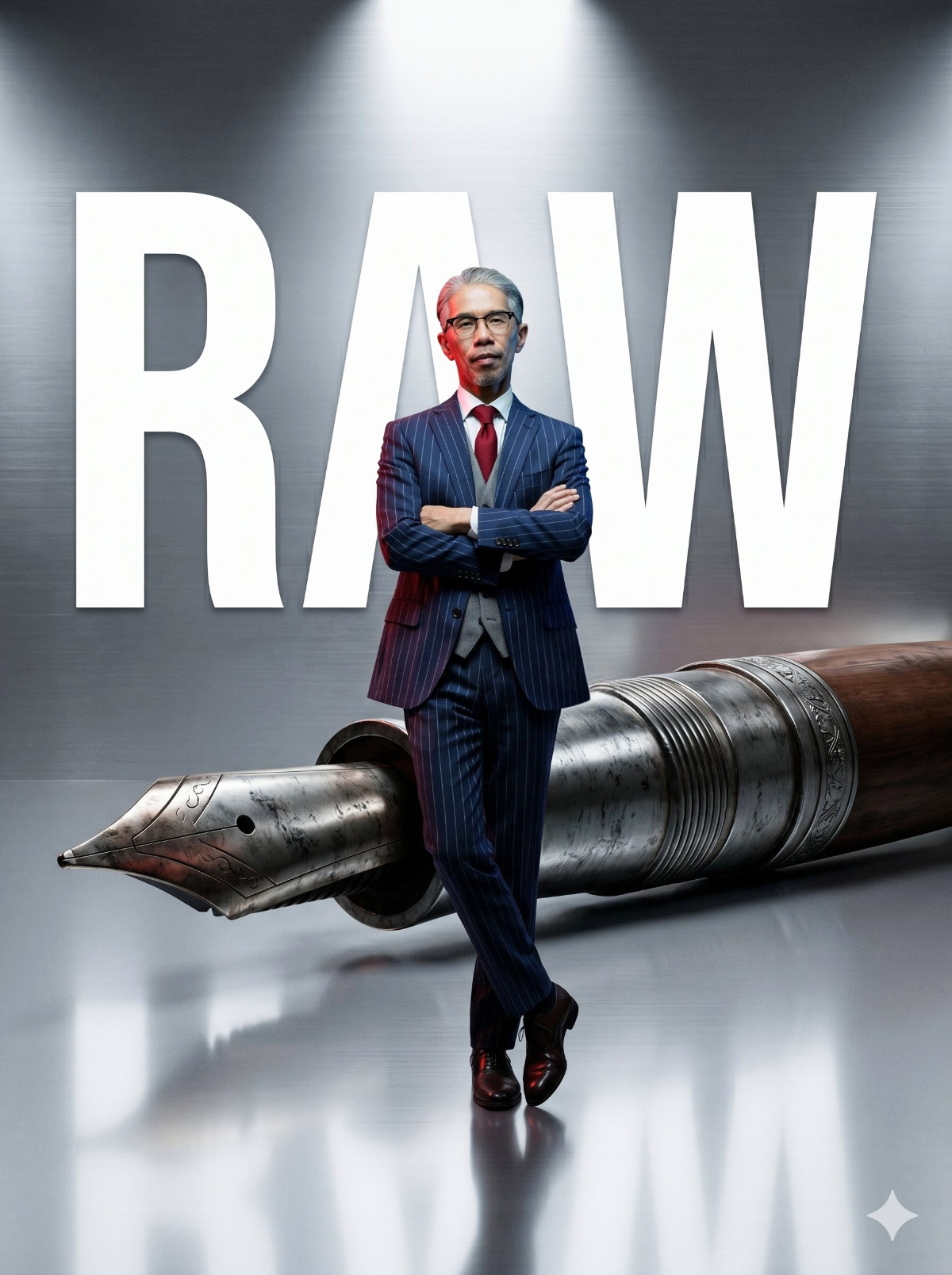
さらに「高級感のあるペン」、「腕組み」、「シルバーのスタジオ」、「RAW」にするとこうだ。
・スマホでのやり方
スマホ版のGeminiでの使い方を順を追って解説しよう。
まずはスマホでGeminiを起動する(アプリをタップするか、電源ボタン長押し)。ウィンドウが表示されたら、「+」をタップする。
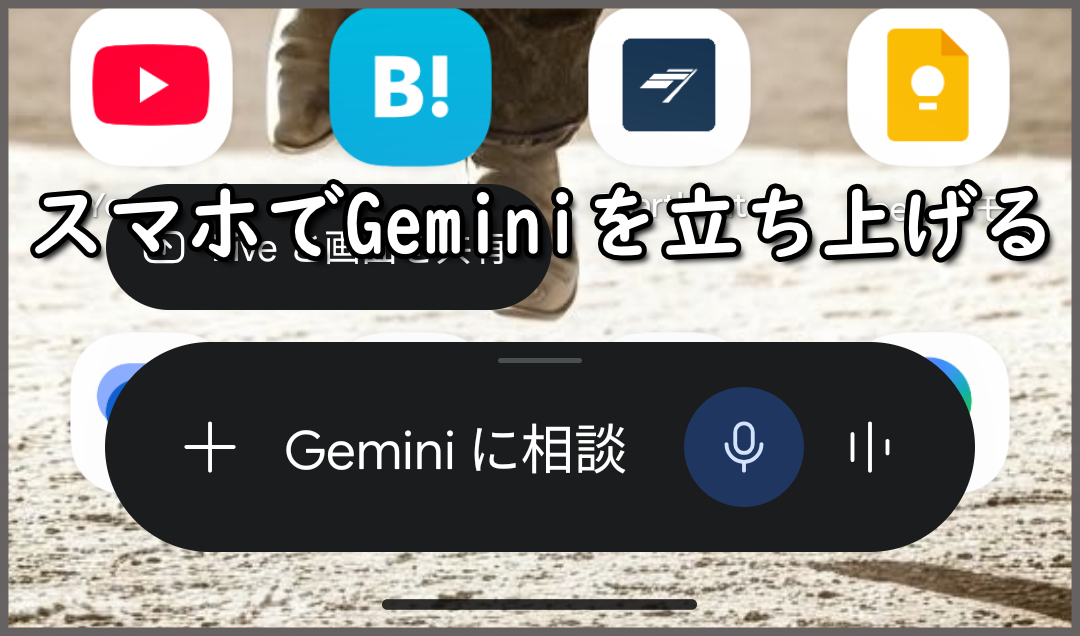

するとウィンドウが拡大するので、その中の項目の「画像の作成」をタップする。
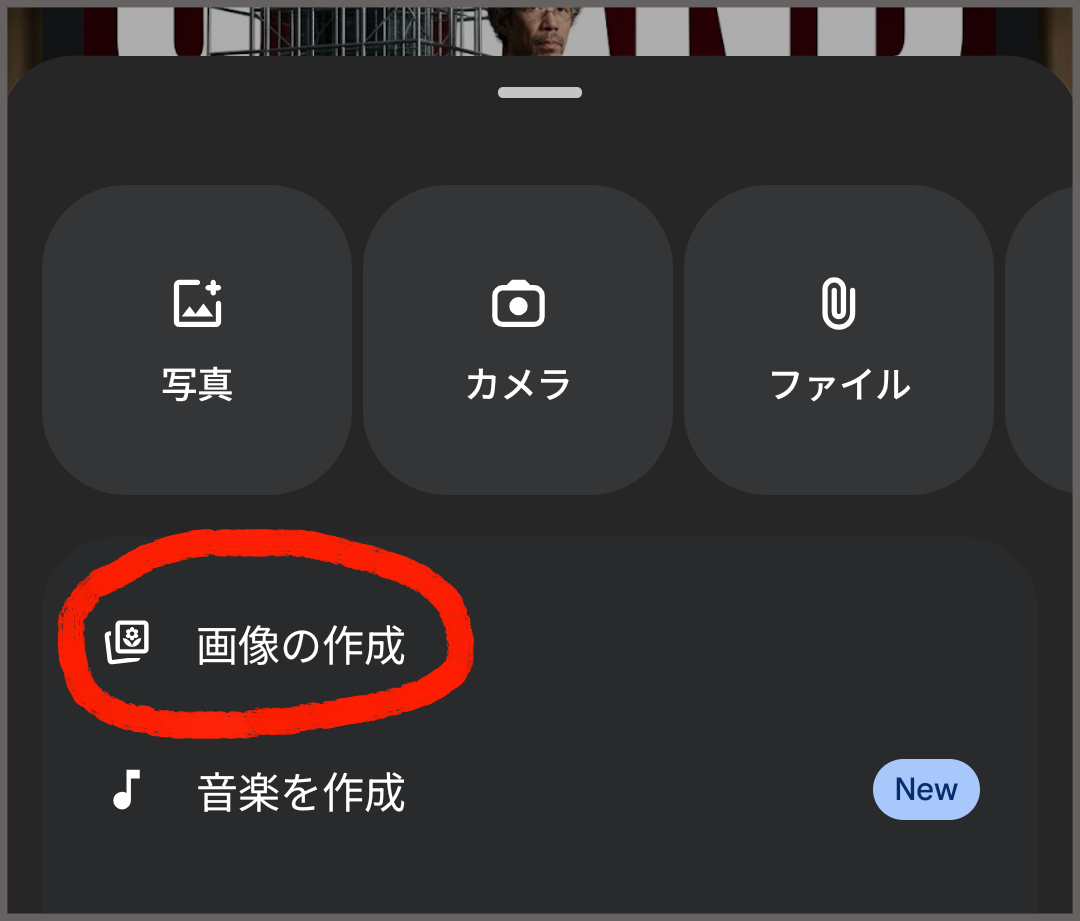

続いて同じ画面の「写真」をタップして、モデルの写真をアップロード。自分の写真を使う場合は自分のものをアップロードする。
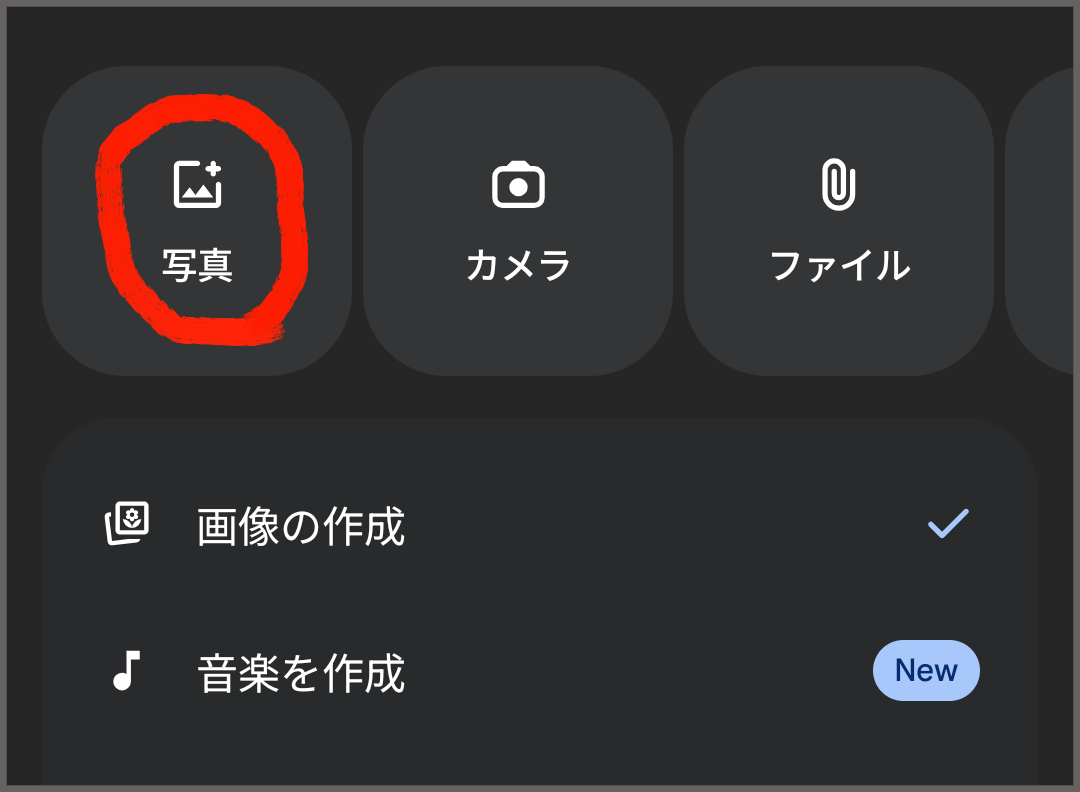

写真の中から加工したいものを選ぼう。
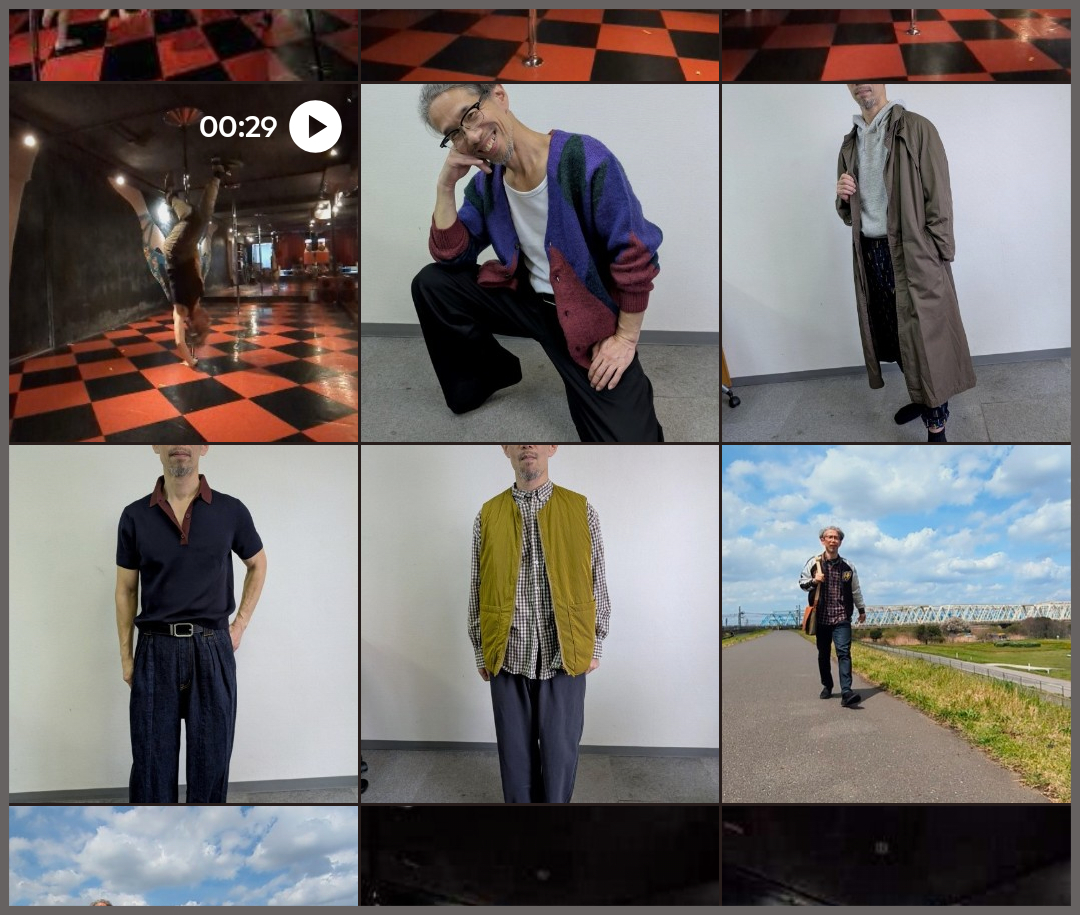

先ほどのウィンドウの上部に写真が表示されるので、その下の欄にプロンプトを貼り付ける。4項目は好みの内容に書き換える。ただしこの時にひとつ注意。「【】」の括弧の中には英語に翻訳した内容を入れる。
全体が英文なので、それに合わせて英文を入れて頂きたい。日本語を入れると上手く反映されない可能性があるので。英語がわからなければ、翻訳アプリを活用するといいだろう。
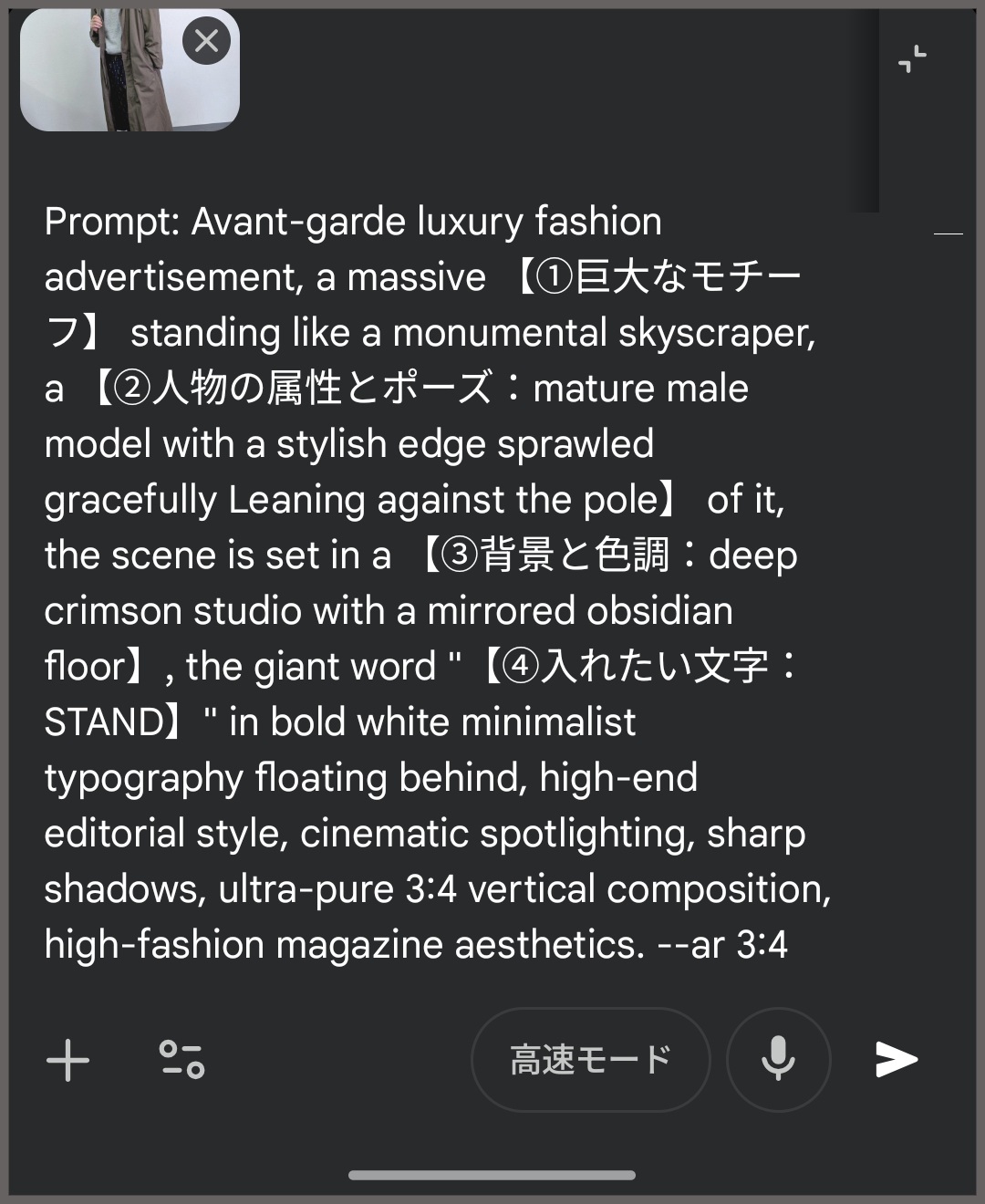

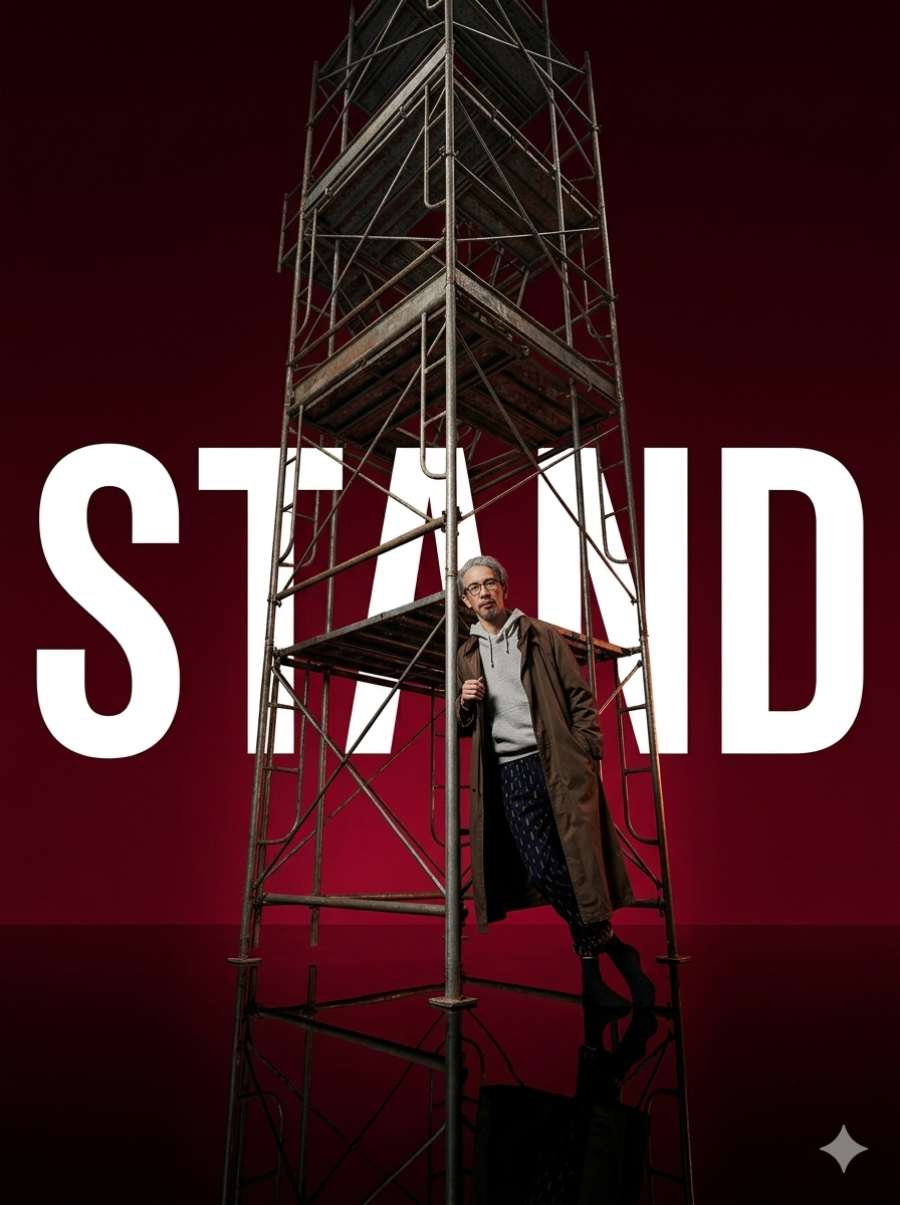
しばらくすると画像が生成される。ちなみにこのプロンプトで、私はうっかり巨大モチーフを指定し忘れていたため、巨大な足場が描かれた。これはこれでカッコいい。ジョジョ4部の鉄塔の男みたいだ。
・まずは無料版で
生成AIはよくわからないという人は、まず無料のGeminiでこのプロンプトをお試し頂きたい。ChatGPTでも無料で画像を生成できるが、数があまり多くない。
一方のGeminiは無料版でも比較的多く画像生成できる。時期など状況に応じて変動するようなので一概には言えないが、私の環境下では無料版のChatGPTが2枚程度だったのに対し、Geminiでは20枚まで生成可能だった(2026年5月時点)。
ちなみに私はGeminiのPro版を使っている。Proの方が描画が緻密でよりリアルに描くことができる。まずは無料版でお試し頂き、もっといろいろやってみたいと思ったら、Pro版に乗り換えるのもアリだろう。
参考リンク:Gemini、Threads @riko_insta_ai
執筆:佐藤英典
イラスト:Gemini
Screenshot:Gemini